



Vous avez déjà un site Web, mais souhaitez désormais le gérer avec Sites? Cet article vous explique comment importer votre site Web dans l’outil de création de sites Web de Hostpoint.
Sites vous permet soit de créer un nouveau site Web à partir de zéro, soit d’importer un site Web existant. Lors de l’importation, la structure des menus, les textes et les images seront automatiquement repris. Les contenus dynamiques, tels que les formulaires de contact ou les livres d’or, doivent être ajoutés ultérieurement.
En règle générale, les sites Web suivants peuvent être importés sans problème dans Sites:
- Sites Web créés avec un autre système modulaire.
- Sites Web statiques avec une navigation plutôt simple
L’importation peut être lancée directement dans Sites. Pour cela, il faut que vous ayez déjà souscrit un abonnement Sites et que vous ayez terminé la première configuration avec succès.
Une fois que ces conditions sont réunies, procédez comme suit:
- Démarrez Sites dans le Control Panel Hostpoint.
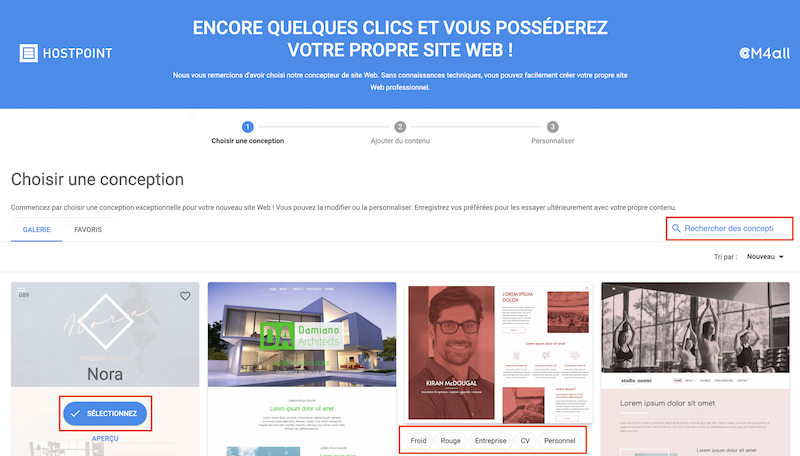
- Choisissez un design adapté pour votre site Web. Le design détermine la structure de base et la navigation de votre site Web (p. ex. la position du menu). Vous pouvez modifier le design ultérieurement.
Remarque: Les textes et images dans l’aperçu ne sont que des exemples que vous pouvez remplacer ultérieurement par vos propres contenus. Vous pouvez également modifier à votre guise les polices et les couleurs. - Lorsque vous avez trouvé un design adapté, passez votre souris dessus et cliquez sur «Sélectionnez».
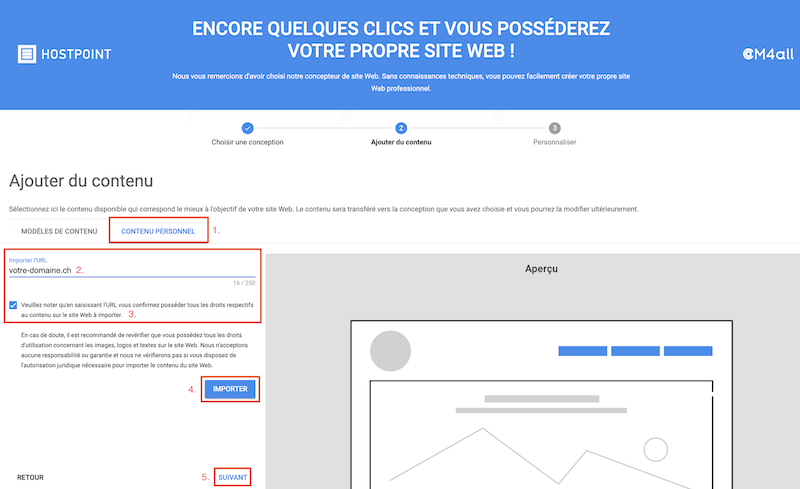
→ La page «Ajouter du contenu» s’ouvre. - Passez à l’onglet «Contenu personnel».
- Saisissez l’URL de votre site Web (adresse Internet) et confirmez que vous possédez les droits d’utilisation du site Web.
- Cliquez sur «Importer».
→ Le contenu de votre site Web est importé. Une fois l’importation terminée, un message apparaît. Aucun aperçu ne s’affiche. - Cliquez sur «Suivant».
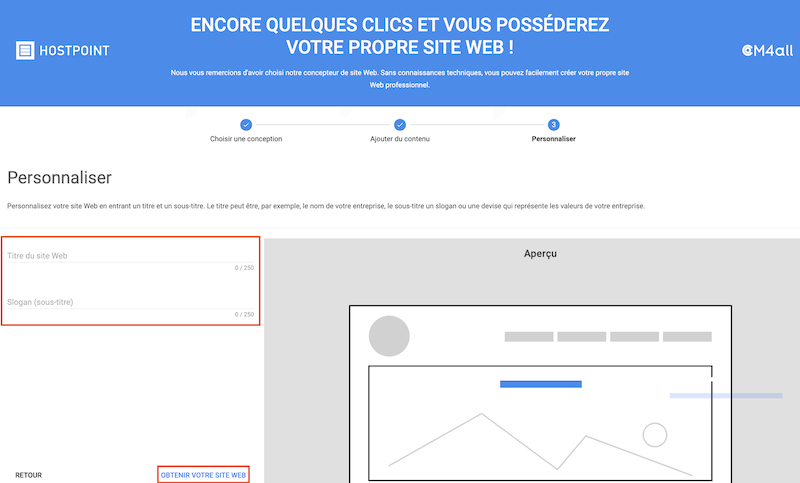
→ La page «Personnaliser» s’ouvre. - Saisissez un titre et un sous-titre pour le site Web.
Remarque: Vous pouvez également modifier ces informations ultérieurement. - Cliquez sur «Obtenir votre site Web».
→ Le site Web est créé. La page vous redirigera ensuite vers l’éditeur, où vous pourrez éditer et compléter votre site Web.

Pour envoyer une demande d'assistance au support, merci d'utiliser ce formulaire-ci.

