



Ha creato un indirizzo e-mail nel Pannello di controllo Hostpoint e desidera configurarlo in Thunderbird? Queste istruzioni La guideranno passo dopo passo nella procedura.
Thunderbird è un programma di posta elettronica gratuito e intuitivo. Può essere utilizzato con Windows, macOS e diversi sistemi operativi Unix. Thunderbird offre numerose funzioni che facilitano l’invio quotidiano di e-mail.
Istruzioni per il desktop
Download di Thunderbird
Al seguente link può scaricare gratuitamente Thunderbird in diverse lingue per Windows, macOS e Unix: https://www.thunderbird.net/it/
Configurazione automatica
- Apra Thunderbird e, nella pagina iniziale della posta, alla voce “Scegli che cosa vuoi configurare” faccia clic su “Email”.
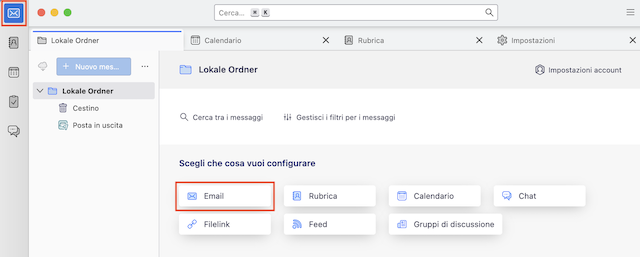
→ Viene avviata la procedura guidata per la configurazione dell’account e-mail. - Inserisca il Suo nome completo, il Suo indirizzo e-mail e faccia clic su “Continua”.
Nota: il nome verrà visualizzato come mittente dai destinatari delle Sue e-mail.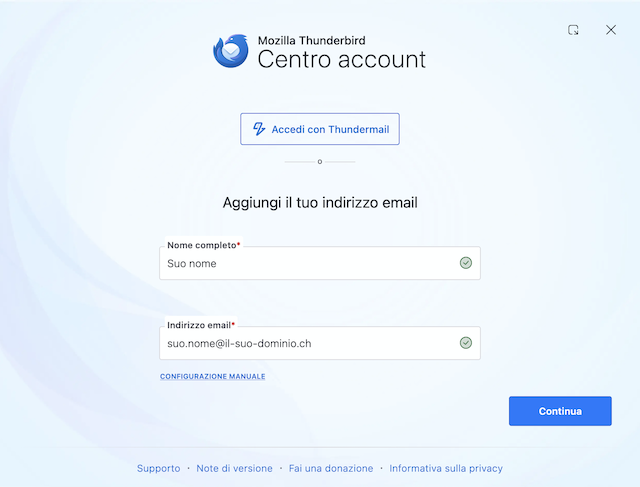
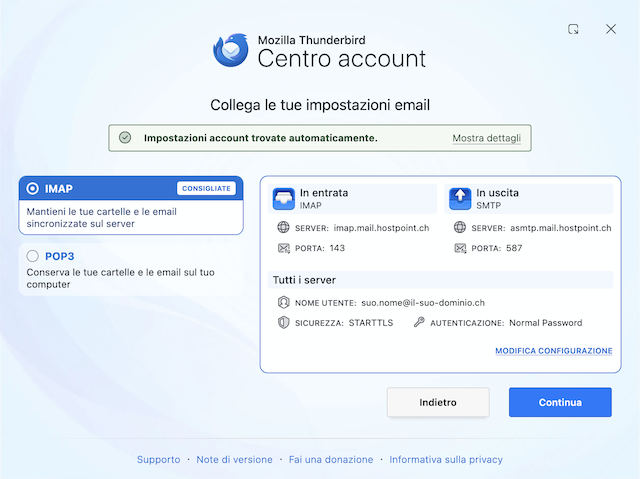
→ Thunderbird generalmente riconosce le impostazioni del server da solo. - Ora selezioni un tipo di account tra IMAP e POP3:
- IMAP: selezionando l’opzione “IMAP”, le e-mail rimangono salvate sul server. A ogni lettura delle e-mail, viene scaricata una copia dal server.
- POP3: selezionando l’opzione “POP3”, le e-mail vengono scaricate e salvate sul Suo smartphone. I messaggi vengono in seguito cancellati dal server. In questo modo può leggere la posta elettronica in qualsiasi momento, anche quando non dispone di una connessione a Internet.
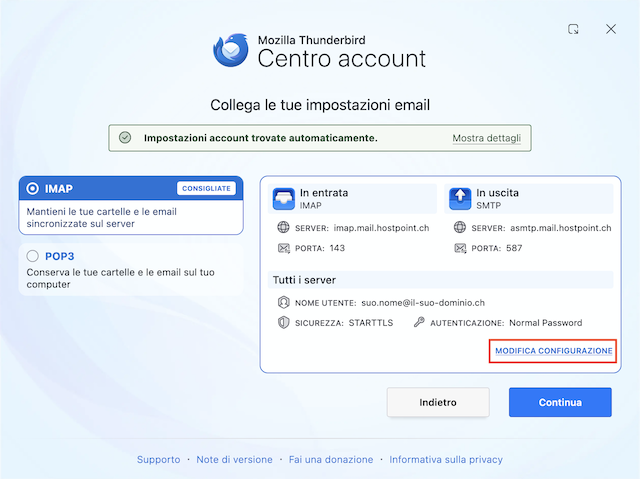
- Verifichi che le impostazioni rilevate automaticamente corrispondano a quelle indicate di seguito:
- Server in entrata: imap.mail.hostpoint.ch o pop.mail.hostpoint.ch
- Server in uscita: asmtp.mail.hostpoint.ch
- Nome utente: il Suo indirizzo e-mail
Se tutte le informazioni sono corrette, faccia clic su “Continua”. In caso contrario, segua le istruzioni nella sezione Configurazione manuale.
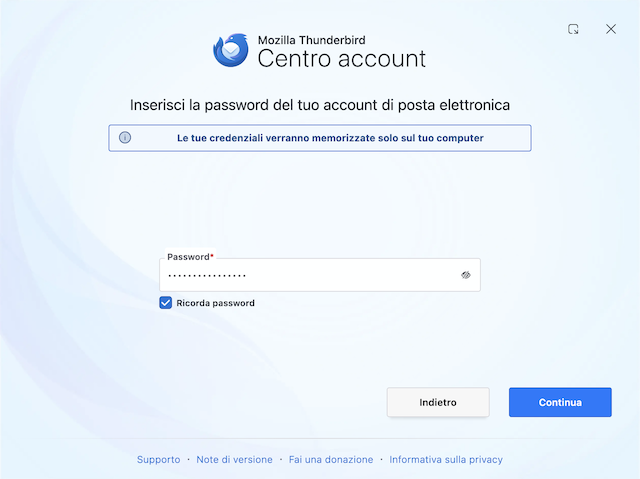
- Inserisca la password del Suo indirizzo e-mail e faccia clic su “Continua”.
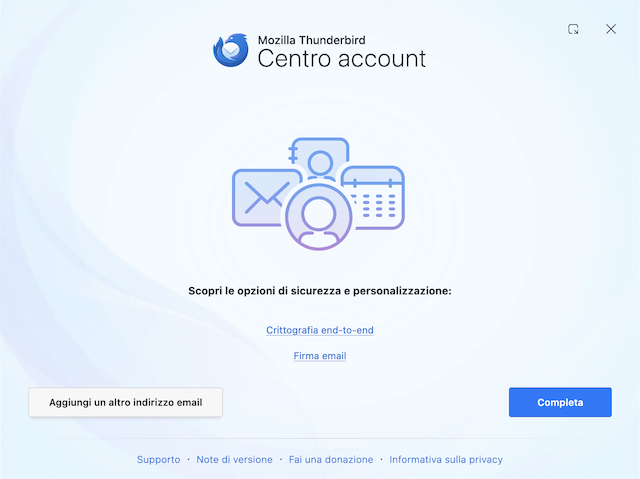
- Per terminare la configurazione, faccia clic su “Completa”. In alternativa, da qui può aggiungere un altro indirizzo e-mail o configurare impostazioni come la crittografia end-to-end o la firma.
Configurazione manuale
- Se la configurazione automatica al punto 4 non è corretta, faccia clic su “Modifica configurazione”.
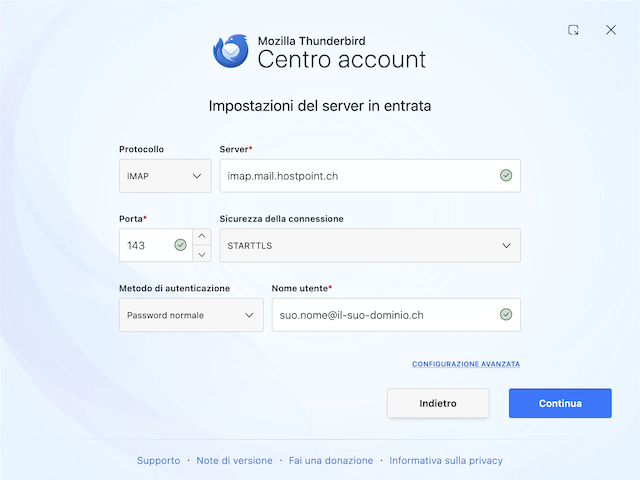
- Corregga le impostazioni del server in entrata e faccia clic su “Continua”. Per maggiori informazioni sulle impostazioni di posta elettronica, consulti questo articolo.
- Corregga anche le impostazioni del server in uscita.

- Faccia clic quindi su “Test”.
→ Se Thunderbird ha verificato correttamente le impostazioni, verrà visualizzato un messaggio di successo. - Faccia clic su “Continua” per salvare le impostazioni e segua le istruzioni nella sezione Configurazione automatica, a partire dal passaggio 5.
Verificare le impostazioni dell'account
Se desidera controllare o modificare le impostazioni dell’account dopo la configurazione, può farlo alla voce “Impostazioni account” > “Impostazioni server” / “Server in uscita”.
Istruzioni per dispositivi mobili
Thunderbird è disponibile anche come app per dispositivi mobili (attualmente disponibile solo per Android).
Per configurare il proprio account e-mail anche sul proprio smartphone o tablet, ha due opzioni:
- Configurazione manuale dell’app: scarichi l’app dall’App Store del dispositivo e configuri manualmente il Suo account inserendo i dati di accesso.
- Configurazione automatica dell’app: scarichi l’app anche dall’App Store del Suo smartphone. Se ha già configurato il Suo account e-mail in Thunderbird sul computer, può quindi scansionare un codice QR con il dispositivo. L’account verrà configurato automaticamente.
La procedura per entrambe le opzioni è descritta di seguito.
Configurazione manuale dell’app
- Scarichi l’app Thunderbird dall’App Store sul Suo dispositivo e la si apre.
- Tocchi “Inizia”.
- Per iniziare la configurazione, selezioni “Aggiungi ora un account email”.
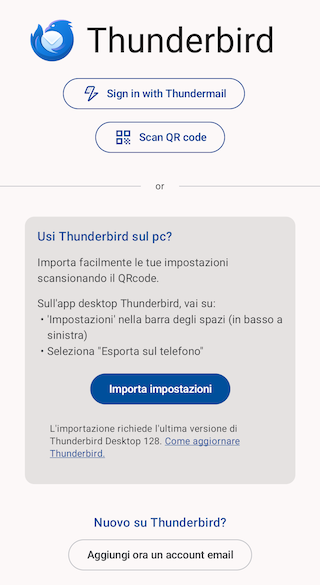
- Inserisca l’indirizzo e-mail.
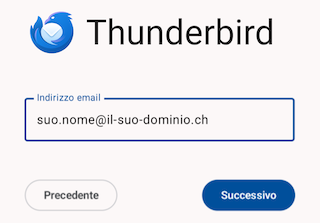
→Thunderbird potrebbe non riconoscere automaticamente le impostazioni del server. In questo caso, faccia clic su “Configura manualmente”.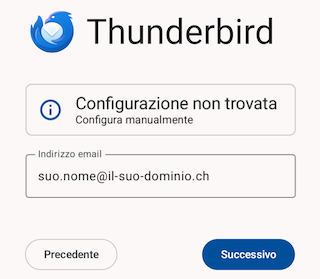
- Ora scelga tra il protocollo IMAP o POP3:
- IMAP: con l’opzione IMAP le e-mail rimangono sul server e vengono scaricate ogni volta che legge una nuova e-mail.
- POP3: con l’opzione POP3 le e-mail vengono scaricate e salvate sul telefono. I messaggi vengono poi cancellati dal server. In questo modo è possibile leggere le e-mail in qualsiasi momento, anche se non si è connessi a Internet.
Se non è sicuro, selezioni il tipo di account “IMAP”.
- Nella sezione “Server”, inserisca il nome del server in arrivo:
- IMAP: imap.mail.hostpoint.ch
- POP3: pop.mail.hostpoint.ch
- Inserisca la password del Suo indirizzo e-mail e faccia clic su “Successivo”.
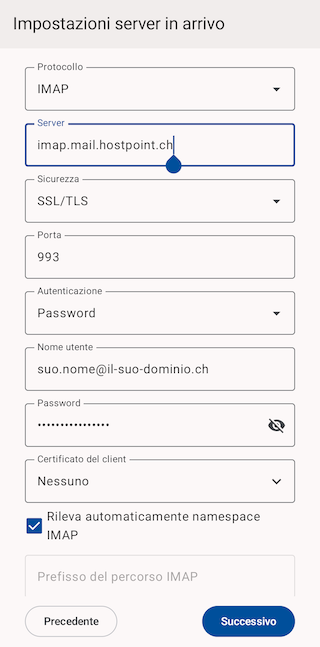
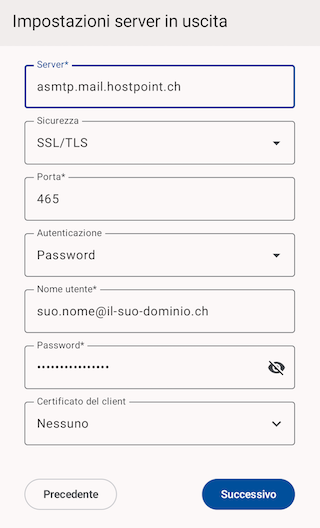
- Nel campo “Server”, inserisca il server in uscita asmtp.mail.hostpoint.ch e faccia clic su “Successivo”.
- Inserisca il Suo nome e tocchi “Successivo”.
Nota: il nome verrà visualizzato come mittente nelle e-mail che invia.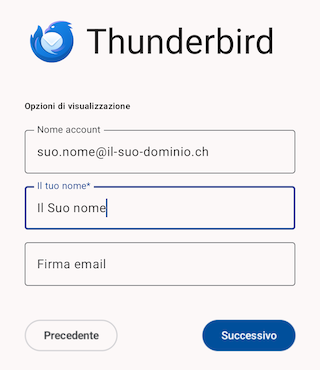
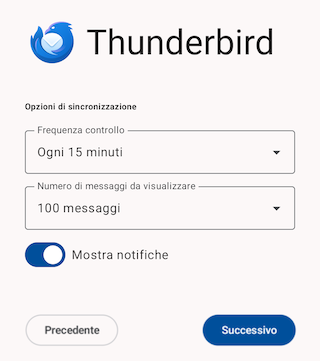
- Imposti le opzioni di sincronizzazione tra il dispositivo e il server e tocchi “Successivo”.
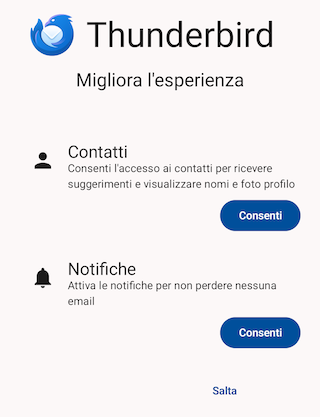
- Ora può consentire a Thunderbird di accedere ai Suoi contatti e alle notifiche. Se non vuole farlo, tocchi “Salta”.
→ Il Suo account è stato configurato e ora dovrebbe vedere la casella di posta con tutti i messaggi e le cartelle.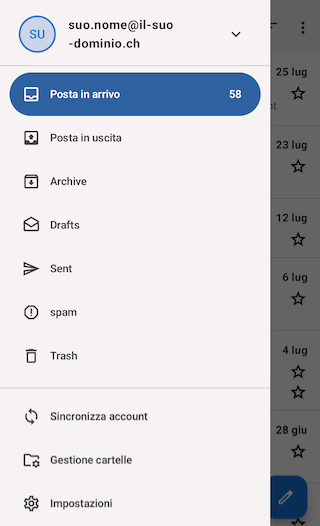
Configurare automaticamente l’app
- Scarichi l’app Thunderbird dall’App Store sul Suo dispositivo e la si apre.
- Apra l’app Thunderbird sul Suo computer.
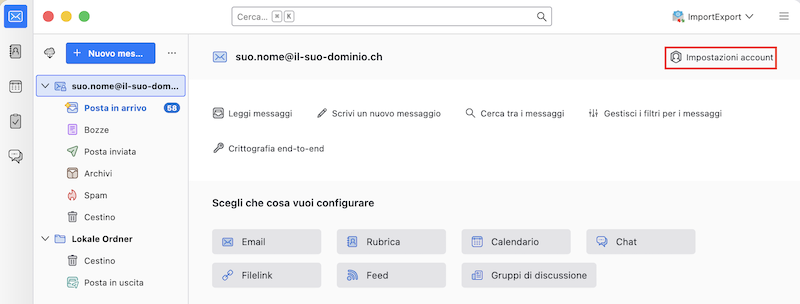
- Faccia clic sul Suo account e-mail e poi su “Impostazioni account” in alto a destra.
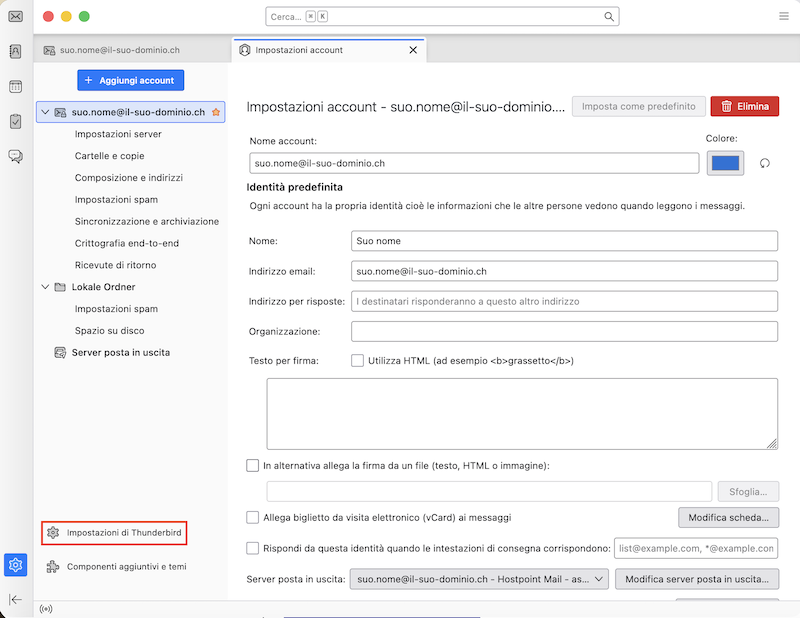
- Passi alle “Impostazioni di Thunderbird” dal menu.
- Faccia clic sul menu “Esporta per app mobile”.
- Si assicuri che il Suo account e-mail e l’opzione “Includi tutte le password degli account” siano abilitati, quindi faccia clic su “Esporta”.
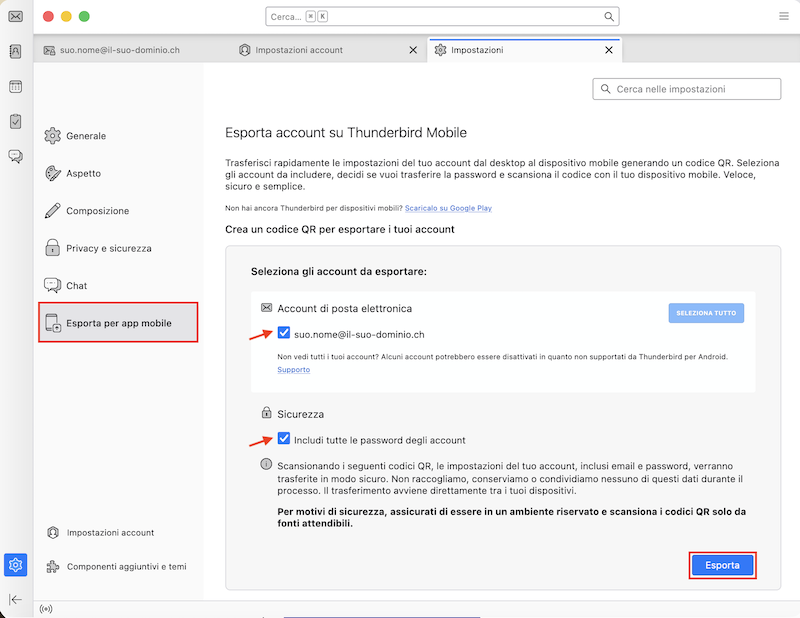
→Il computer potrebbe chiederla di inserire la password. Verrà quindi visualizzato il codice QR per la configurazione automatica. - Apra l’app Thunderbird sul dispositivo mobile e tocchi “Inizia”.
- Tocchi “Importa impostazioni” > “Scansiona codice QR”.
- Confermi l’operazione sul dispositivo selezionando “Importa”.
→ Le impostazioni sono state importate. Ora dovrebbe vedere la casella di posta con tutti i messaggi e le cartelle.
- iPhone/iPad: App Calendario e Contatti di Apple (istruzioni per la configurazione)
- Android: DAVx5 Select (istruzioni per la configurazione)

Per richieste di supporto la preghiamo di usare invece questo modulo.

