



Info: Hinweis: In diesem Artikel wird beschrieben, wie WordPress ganz gewöhnlich ohne KI-Assistent installiert wird. Je nach Webhosting-Produkt haben Sie aber auch die Möglichkeit, WordPress mit KI-Assistent zu installieren. Das Vorgehen dafür ist im Artikel «Wie erstelle ich eine Website mit dem KI-Website-Assistenten für WordPress?» beschrieben.
Um WordPress auf Ihrem Webhosting zu installieren, gehen Sie wie folgt vor:
- Melden Sie sich mit Ihrer Hostpoint ID im Hostpoint Control Panel an.
- Öffnen Sie Ihr Webhosting.
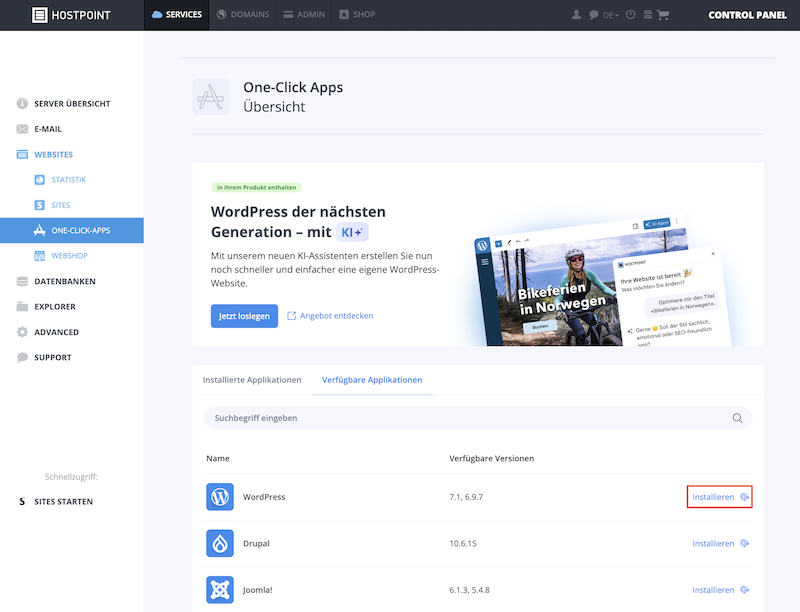
- Klicken Sie im Menü auf «Websites» und darunter auf «One-Click-Apps».
- Wechseln Sie ins Register «Verfügbare Applikationen» und klicken Sie bei WordPress auf «Installieren».
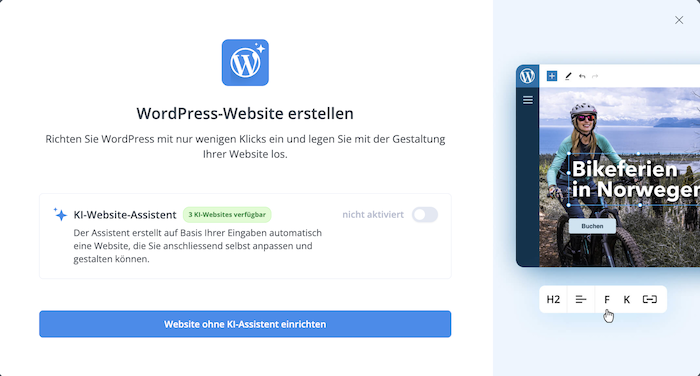
- Lassen Sie die Option «KI-Website-Assistent» deaktiviert und klicken Sie auf «Website ohne KI-Assistent einrichten».
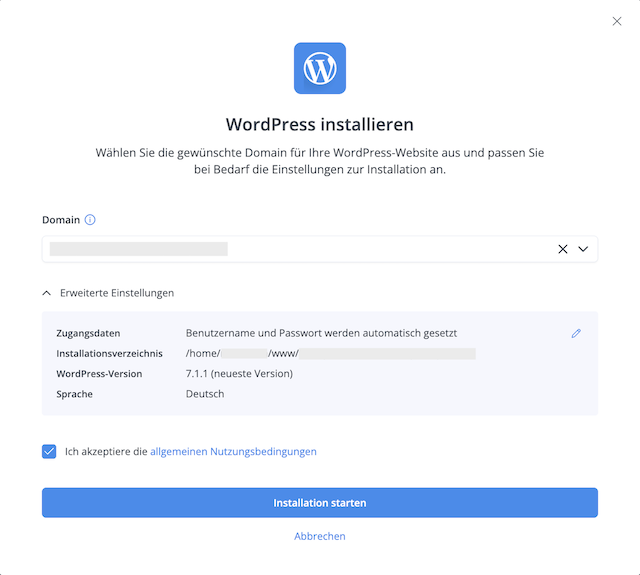
- Wählen Sie die Domain aus, unter der die Website erreichbar sein soll.
- Prüfen Sie die erweiterten Einstellungen für die Installation und passen Sie diese bei Bedarf an.
- Zugangsdaten: Benutzername und Passwort für die Anmeldung bei WordPress. Sie können die Zugangsdaten entweder automatisch setzen lassen oder selbst festlegen.
- Installationsverzeichnis: In diesem Verzeichnis wird WordPress installiert und alle Dateien für Ihre Website werden dort gespeichert.
- WordPress-Version: Wählen Sie die Version von WordPress aus, die Sie auf Ihrem Hosting installieren möchten.
- Sprache: Hier wählen Sie die Sprache aus, in der WordPress installiert wird. Sie kann später jederzeit geändert werden.
- Zugangsdaten: Benutzername und Passwort für die Anmeldung bei WordPress. Sie können die Zugangsdaten entweder automatisch setzen lassen oder selbst festlegen.
- Akzeptieren Sie die allgemeinen Nutzungsbedingungen und klicken Sie auf «Installation starten».
→ WordPress wird auf Ihrem Hosting installiert. - Falls Sie sich die Zugangsdaten automatisch generieren haben lassen, werden Ihnen diese nach der Installation einmalig angezeigt. Speichern Sie die Zugangsdaten an einem sicheren Ort.
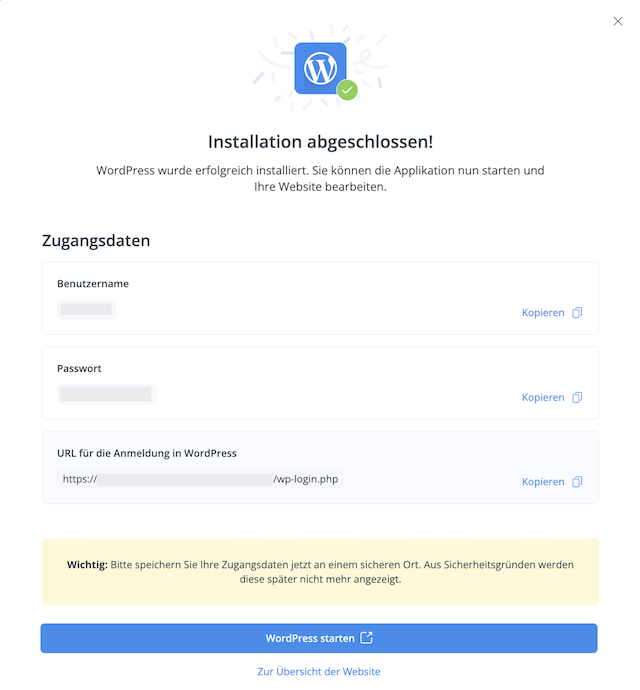
→ WordPress wurde erfolgreich installiert. Sie können sich nun unter dem angegebenen Link in WordPress anmelden und Ihre Website erstellen.
Info: Hinweis: Sie besitzen noch kein Webhosting bei Hostpoint? Entdecken Sie unsere WordPress-Angebote unter https://www.hostpoint.ch/wordpress/.

Nutzen Sie dieses Formular für Feedback zur obigen Anleitung.
Für Supportanfragen verwenden Sie bitte dieses Formular.
Für Supportanfragen verwenden Sie bitte dieses Formular.

