



Wenn Sie bei Hostpoint ein Webhosting, einen Webshop oder einen Managed Flex Server bestellen, erhalten Sie je nach gewähltem Produkt kostenlosen Zugriff auf unseren KI-Website-Assistenten für WordPress. Dieser unterstützt Sie bei der Erstellung einer eigenen WordPress-Website. In diesem Artikel zeigen wir Ihnen, was der Assistent alles kann und wie Sie ihn verwenden können.
Was ist der KI-Website-Assistent?
Der KI-Website-Assistent ist ein Plugin für WordPress, mit dem Sie in kürzester Zeit eine eigene Website erstellen können. Das Plugin besteht aus mehreren Teilen:
- Geführtes Onboarding
- Personalisiertes Dashboard
- Chatbot/KI-Agent
Anstatt Ihre WordPress-Website selbst aufzubauen, können Sie zu Beginn Vorgaben zu Zweck, Aussehen und Umfang Ihrer Website machen. Basierend auf Ihren Angaben erstellt der KI-Assistent anschliessend automatisch das Grundgerüst für Ihre Website.
Danach können Sie gleich damit loslegen, Ihre Website mit Inhalten zu befüllen und sie nach Ihren Bedürfnissen anzupassen. Anpassungen an der Seite können Sie entweder selbst vornehmen oder per Chat den KI-Agenten damit beauftragen.
WordPress einrichten
Die Einrichtung von WordPress mit KI besteht aus zwei Schritten:
- WordPress installieren
- Grundgerüst der Website erstellen
Voraussetzungen
Der KI-Website-Assistent ist bei folgenden Hosting-Produkten von Hostpoint verfügbar:
| Produkt | Anzahl Websites mit KI-Assistent |
|---|---|
| Webhosting | |
| Smart | 1 |
| Business | 3 |
| Webshop | |
| S | 3 |
| M | 3 |
| L | 3 |
| XL | 3 |
| Managed Flex Server | |
| S | 5 |
| M | 5 |
| L | 5 |
| XL | 5 |
| XXL | 5 |
WordPress installieren
Um den Assistenten nutzen zu können, müssen Sie WordPress mit KI-Assistent als One-Click-App auf Ihrem Webhosting installieren.
Gehen Sie dazu wie folgt vor:
- Melden Sie sich mit Ihrer Hostpoint ID im Hostpoint Control Panel an.
- Öffnen Sie Ihr Webhosting, Ihren Webshop oder Managed Flex Server.
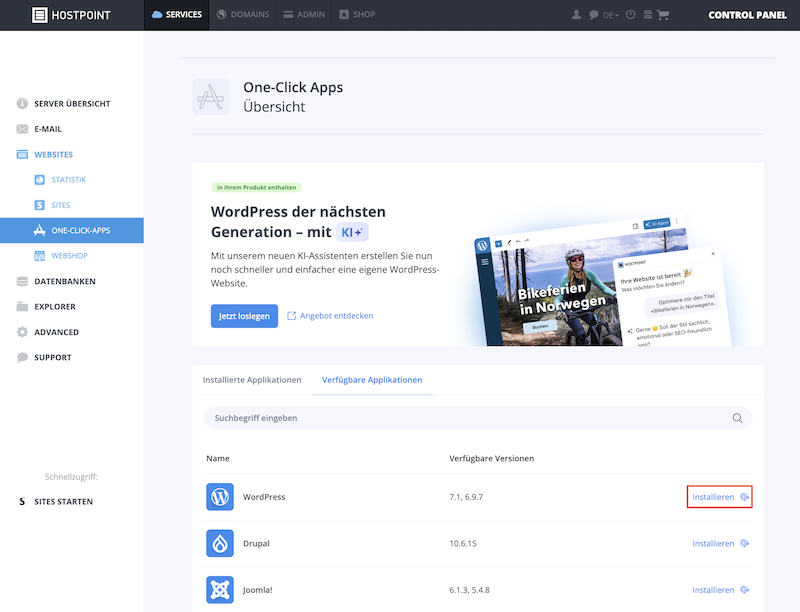
- Klicken Sie im Menü auf «Websites» und darunter auf «One-Click-Apps».
- Wechseln Sie ins Register «Verfügbare Applikationen» und klicken Sie bei WordPress auf «Installieren».
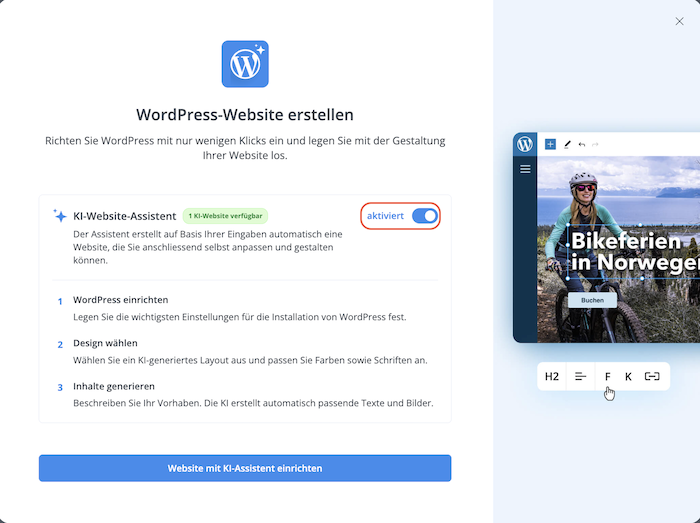
- Aktivieren Sie die Option «KI-Website-Assistent» und klicken Sie auf «Website mit KI-Assistent einrichten».
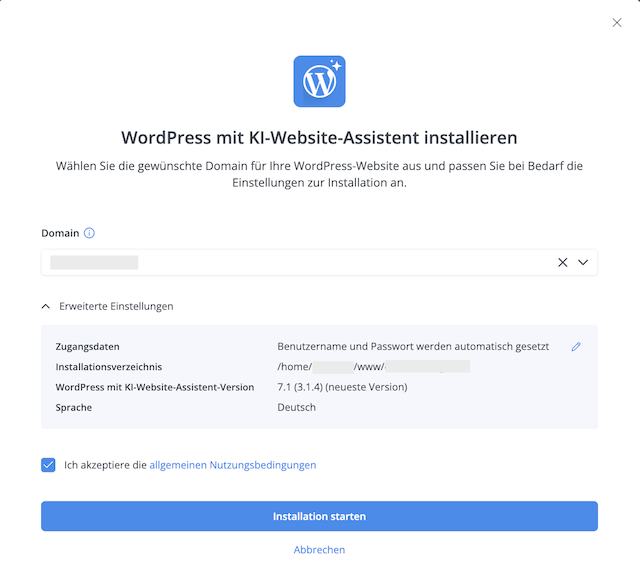
- Wählen Sie die Domain aus, unter der die Website erreichbar sein soll.
- Prüfen Sie die erweiterten Einstellungen für die Installation und passen Sie diese gegebenenfalls an.
- Zugangsdaten: Benutzername und Passwort für die Anmeldung bei WordPress. Sie können die Zugangsdaten entweder automatisch setzen lassen oder selbst festlegen.
- Installationsverzeichnis: In diesem Verzeichnis wird WordPress installiert und alle Dateien für Ihre Website werden dort gespeichert.
- WordPress-Version: Wählen Sie die Version von WordPress aus, die Sie auf Ihrem Hosting installieren möchten.
- Sprache: Hier wählen Sie die Sprache aus, in der WordPress installiert wird. Sie kann später jederzeit geändert werden.
- Akzeptieren Sie die allgemeinen Nutzungsbedingungen und klicken Sie auf «Installation starten».
→ WordPress wird auf Ihrem Hosting installiert. - Falls Sie die Zugangsdaten automatisch generieren haben lassen, werden diese Ihnen nach der Installation einmalig angezeigt. Speichern Sie die Zugangsdaten an einem sicheren Ort.
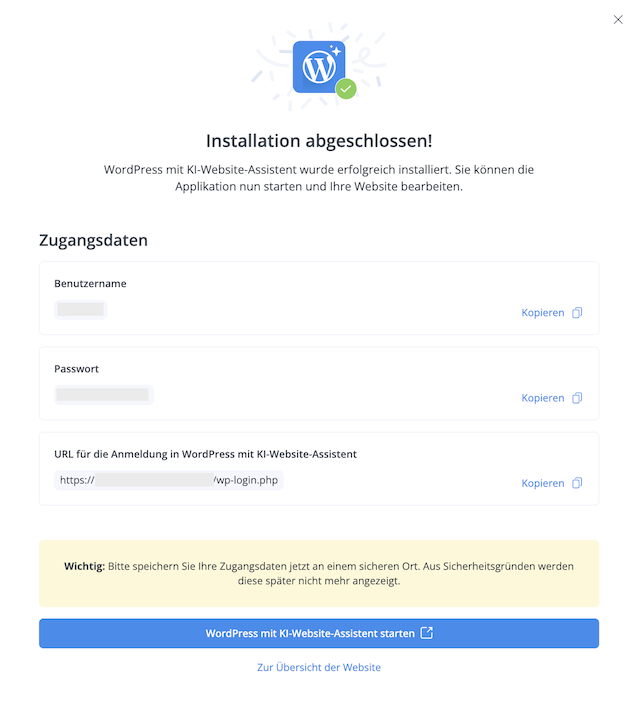
- Schliessen Sie die Installation ab, indem Sie auf «WordPress mit KI-Website-Assistent starten» klicken.
→ WordPress wurde installiert und Ihre Website ist bereit zur Bearbeitung.
Grundgerüst der Website erstellen
Nach der Anmeldung bei WordPress mit Ihren Zugangsdaten sollten Sie folgende Startseite sehen:
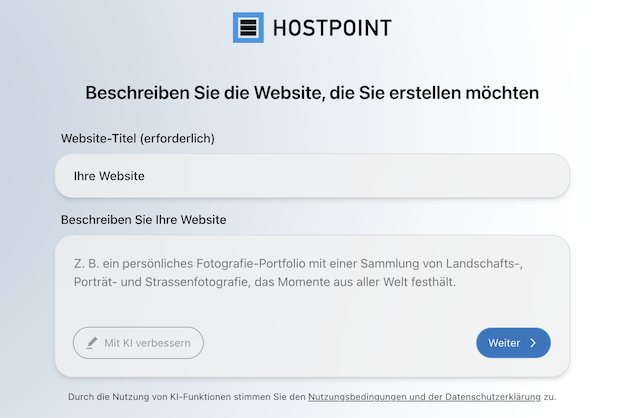
Geben Sie Ihrer Website einen Titel und beschreiben Sie möglichst genau, welche Art von Website Sie erstellen möchten.
Dabei können Sie sich beispielsweise an folgenden Fragen orientieren:
- Welchen Zweck erfüllt die Website?
- Welche Zielgruppe möchten Sie ansprechen?
- Welche Seiten und Inhalte benötigen Sie für Ihre Website?
- Wie soll Ihre Website aussehen? Welchen Stil stellen Sie sich vor?
Wenn Sie mit Ihrer Beschreibung zufrieden sind, klicken Sie auf «Weiter».
Basierend auf Ihren Vorgaben erstellt der KI-Assistent anschliessend das Grundgerüst Ihrer Website. Er installiert geeignete Plugins und schlägt Ihnen passende Designs vor.
Website bearbeiten
Sobald das Grundgerüst Ihrer Website steht, können Sie mit der Bearbeitung Ihrer Website beginnen und Inhalte zu erfassen. Vorschläge und Tipps dazu erhalten Sie in WordPress unter «Website-Assistent».
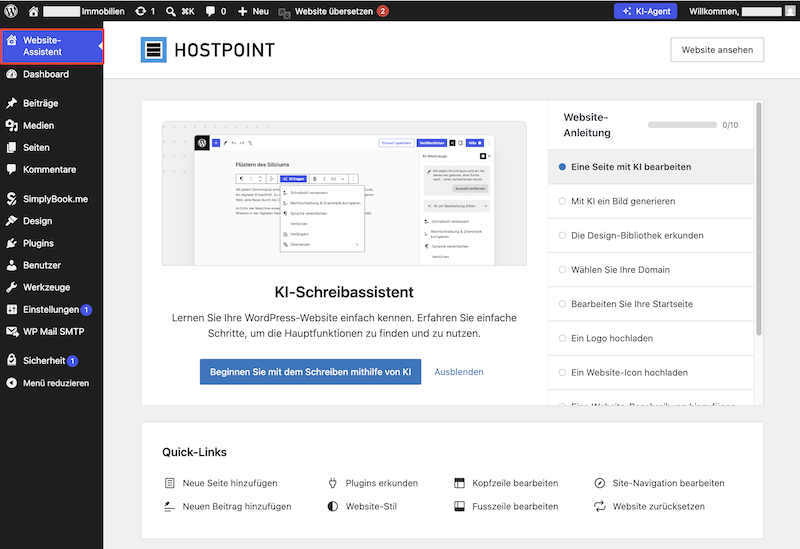
Wenn Sie Ihre Website aufrufen, sehen Sie in der linken Seitenleiste den Chatbot.
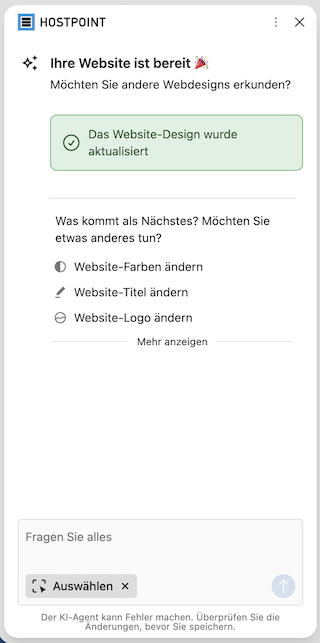
Sie können den Chatbot aber auch jederzeit über die Funktion «KI-Agent» in der Titelleiste des WordPress-Backends aufrufen und ihm Fragen stellen oder ihn mit Anpassungen beauftragen.
Der Website-Assistent kann unter anderem folgende Aufgaben für Sie erledigen:
- Neue Seiten erstellen
- Design (Schriften, Farben, Logo usw.) anpassen
- Texte oder Bilder generieren und einfügen
- Bestehende Texte korrigieren und verbessern
- Texte übersetzen
- Plugins installieren
Bei Anpassungen an der Website (Texte, Bilder, Design) erhalten Sie immer zuerst eine Vorschau. Erst wenn Sie die Änderungen im Chat bestätigen, werden sie tatsächlich ausgeführt.

Für Supportanfragen verwenden Sie bitte dieses Formular.

