



Si vous commandez chez Hostpoint un hébergement Web, un Webshop ou un Managed Flex Server, vous bénéficiez, en fonction du produit choisi, d’un accès gratuit à notre assistant IA pour sites Web pour WordPress. Cet outil est fait pour vous aider à créer votre propre site Web WordPress. Dans cet article, nous vous présentons toutes les fonctionnalités de l’assistant et comment l’utiliser.
Qu’est-ce que l’assistant IA pour sites Web?
L’assistant IA pour sites Web est un plugin WordPress qui vous permet de créer votre propre site Web en un rien de temps. Le plugin se compose de plusieurs parties:
- Onboarding guidé
- Tableau de bord personnalisé
- Chatbot/agent IA
Au lieu de créer vous-même votre site Web WordPress, vous pouvez définir au début l’objectif, l’apparence et l’étendue de votre site Web. Sur la base de ce que vous avez indiqué, l’assistant IA crée ensuite automatiquement la structure de base de votre site Web.
Vous pouvez ensuite commencer immédiatement à ajouter des contenus à votre site Web et à l’adapter à vos besoins. En ce qui concerne les modifications de la page, vous pouvez les effectuer vous-même ou les confier à l’agent d’IA via le chat.
Configurer WordPress
La configuration de WordPress à l’aide de l’IA se compose de deux étapes:
- Installer WordPress
- Créer la structure de base du site Web
Prérequis
L’assistant IA pour sites Web est disponible pour les produits d’hébergement Web Hostpoint suivants:
| Produit | Nombre de sites Web avec assistant IA |
|---|---|
| Hébergement Web | |
| Smart | 1 |
| Business | 3 |
| Webshop | |
| S | 3 |
| M | 3 |
| L | 3 |
| XL | 3 |
| Managed Flex Server | |
| S | 5 |
| M | 5 |
| L | 5 |
| XL | 5 |
| XXL | 5 |
Installer WordPress
Pour utiliser l’assistant, vous devez installer WordPress avec l’assistant IA en tant qu’application One Click sur votre hébergement Web.
Pour ce faire, procédez comme suit:
- Connectez-vous au Control Panel Hostpoint avec votre Hostpoint ID.
- Ouvrez votre hébergement Web, votre Webshop ou votre Managed Flex Server.
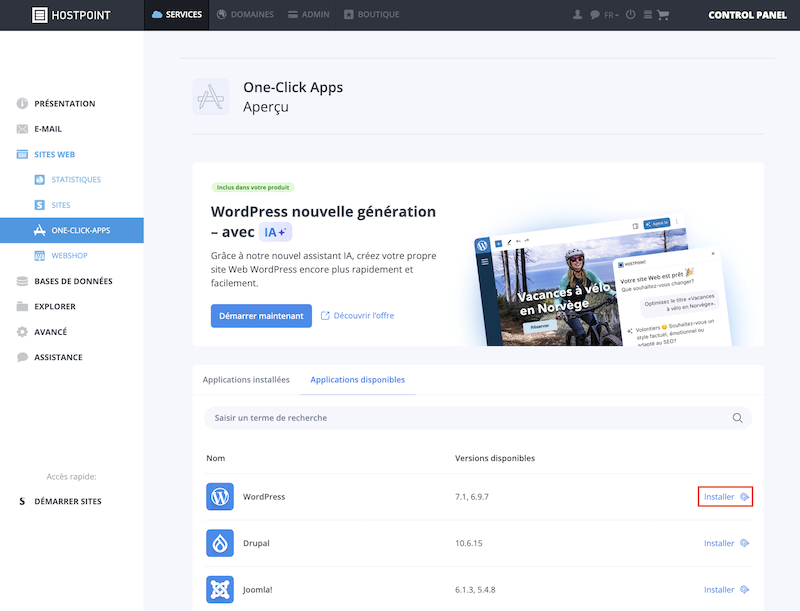
- Dans le menu, cliquez sur «Sites Web», puis sur «One-Click Apps».
- Ouvrez l’onglet «Applications disponibles» et cliquez sur «Installer» pour WordPress.
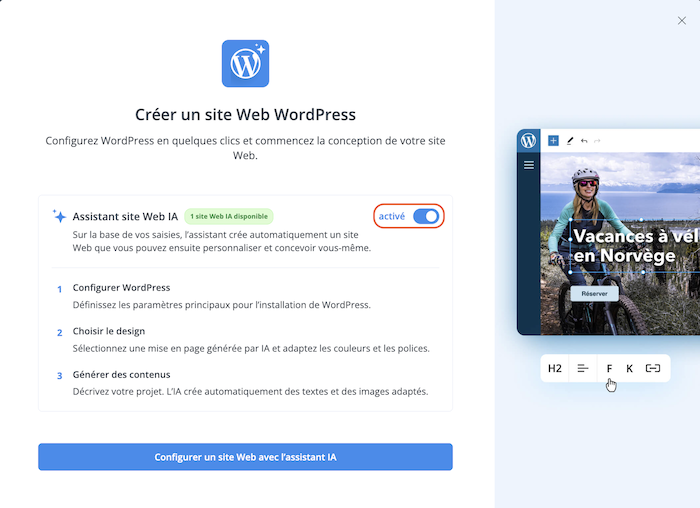
- Activez l’option «Assistant site Web IA» et cliquez sur «Configurer un site Web avec l’assistant IA».
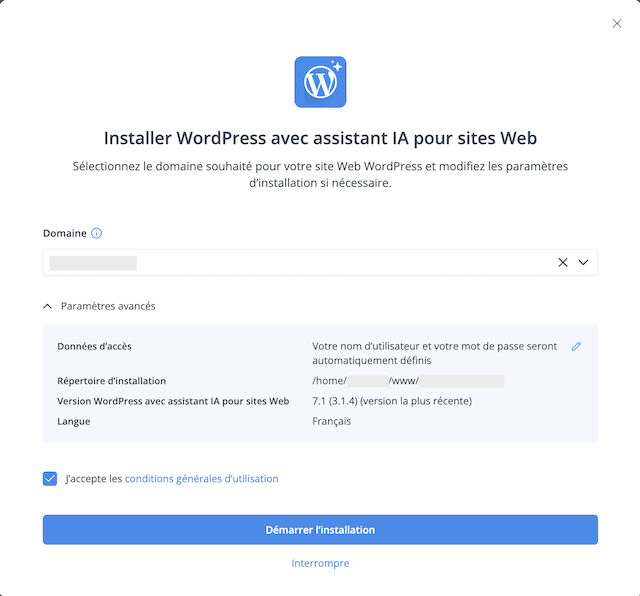
- Sélectionnez le domaine sous lequel le site Web doit être accessible.
- Vérifiez les paramètres d’installation avancés et modifiez-les si nécessaire.
- Données d’accès: nom d’utilisateur et mot de passe pour vous connecter à WordPress. Vous pouvez faire définir automatiquement les données d’accès ou les définir vous-même.
- Répertoire d’installation: WordPress est installé dans ce répertoire et tous les fichiers de votre site Web y sont stockés.
- Version WordPress: sélectionnez la version de WordPress que vous souhaitez installer sur votre hébergement Web.
- Langue: sélectionnez ici la langue dans laquelle WordPress sera installé. Vous pouvez la modifier à tout moment ultérieurement.
- Acceptez les conditions générales d’utilisation et cliquez sur «Démarrer l’installation».
→ WordPress est désormais installé sur votre hébergement Web. - Si vous avez fait générer automatiquement les données d’accès, celles-ci ne s’afficheront qu’une seule fois après l’installation. Sauvegardez-les dans un endroit sécurisé.
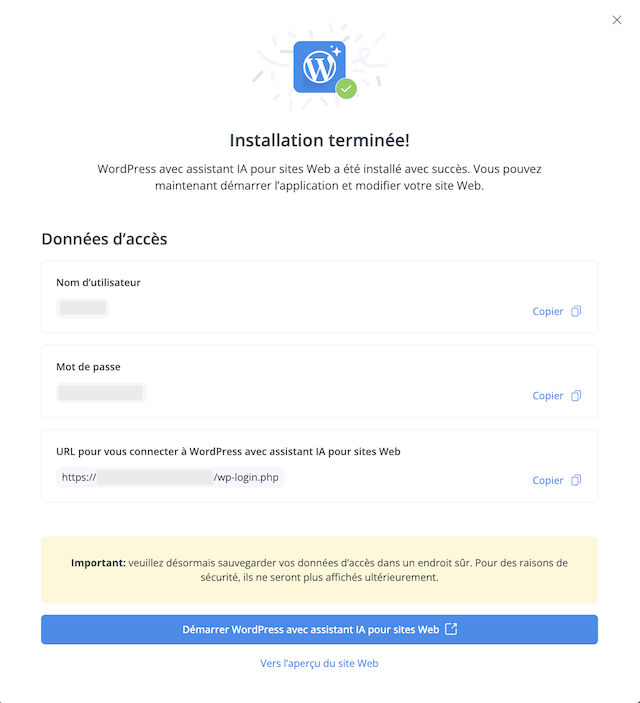
- Terminez l’installation en cliquant sur «Démarrer WordPress avec assistant IA pour sites Web».
→ WordPress a été installé et votre site Web est prêt à être édité.
Créer la structure de base du site Web
Une fois que vous vous êtes connecté à WordPress avec vos données d’accès, vous êtes censé voir la page d’accueil suivante:
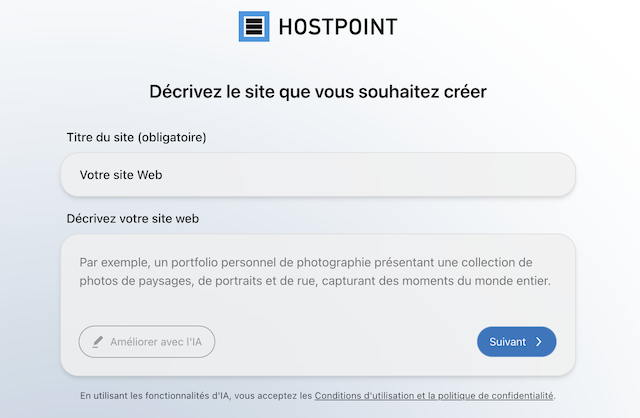
Donnez un titre à votre site Web et décrivez le plus précisément possible le type de site Web que vous souhaitez créer.
Vous pouvez par exemple vous aider des questions suivantes:
- Quel est l’objectif du site Web?
- À quel groupe cible souhaitez-vous vous adresser?
- De quelles pages et contenus avez-vous besoin pour votre site Web?
- À quoi votre site Web doit-il ressembler? Quel style avez-vous en tête?
Si vous êtes satisfait de votre description, cliquez sur «Suivant».
Sur la base de vos instructions, l’assistant IA crée ensuite la structure de base de votre site Web, installe les plugins appropriés et vous propose des designs adaptés.
Éditer le site Web
Une fois que la structure de base de votre site Web est établie, vous pouvez commencer à éditer votre site Web et à en saisir le contenu. Vous trouverez des suggestions et des conseils à ce sujet dans WordPress, sous «Assistant du site».
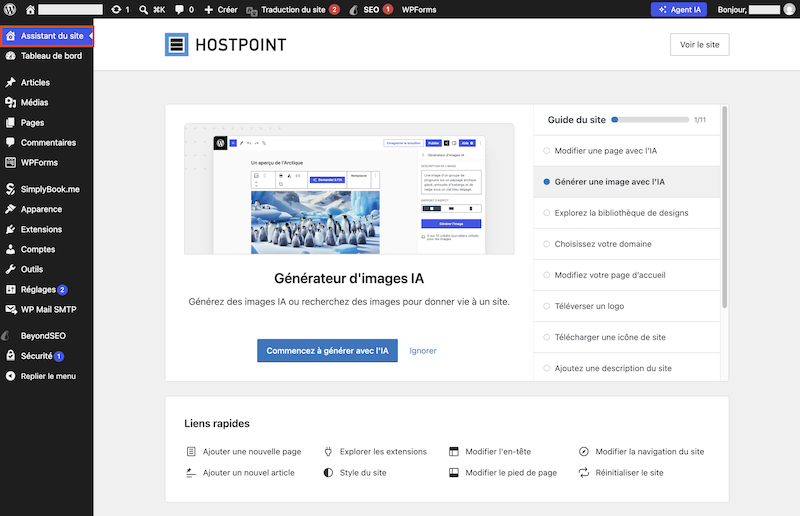
Lorsque vous consultez votre site Web, vous voyez le chatbot dans la barre latérale gauche.
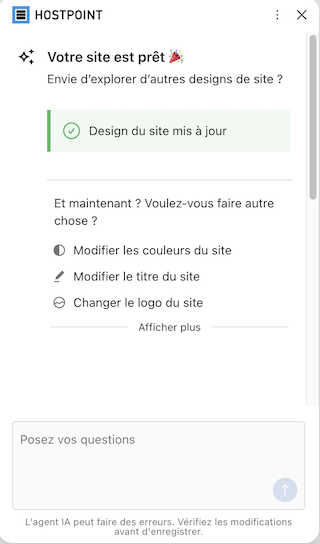
Vous pouvez également ouvrir le chatbot à tout moment via la fonction «Agent IA» dans la barre de titre du backend WordPress et lui poser des questions ou lui demander d’effectuer des modifications.
Voici des exemples de tâches que l’assistant site Web peut effectuer pour vous:
- Créer de nouvelles pages
- Modifier le design (polices, couleurs, logo, etc.)
- Générer et insérer des textes ou des images
- Corriger et améliorer des textes existants
- Traduire des textes
- Installer des plugins
Lorsque vous modifiez le site Web (textes, images, design), vous commencez toujours par obtenir un aperçu. Les modifications ne sont réellement exécutées qu’une fois que vous avez donné votre confirmation dans le chat.

Pour envoyer une demande d'assistance au support, merci d'utiliser ce formulaire-ci.

