



Info: Remarque: cet article explique comment installer WordPress de manière classique, sans assistant IA. Selon votre offre d’hébergement Web, vous avez toutefois également la possibilité d’installer WordPress avec assistant IA. La procédure à suivre est décrite dans l’article «Comment créer un site Web avec l’assistant IA pour sites Web WordPress?».
Pour installer WordPress sur votre hébergement Web, procédez comme suit:
- Connectez-vous au Control Panel Hostpoint avec votre Hostpoint ID.
- Ouvrez votre hébergement Web.
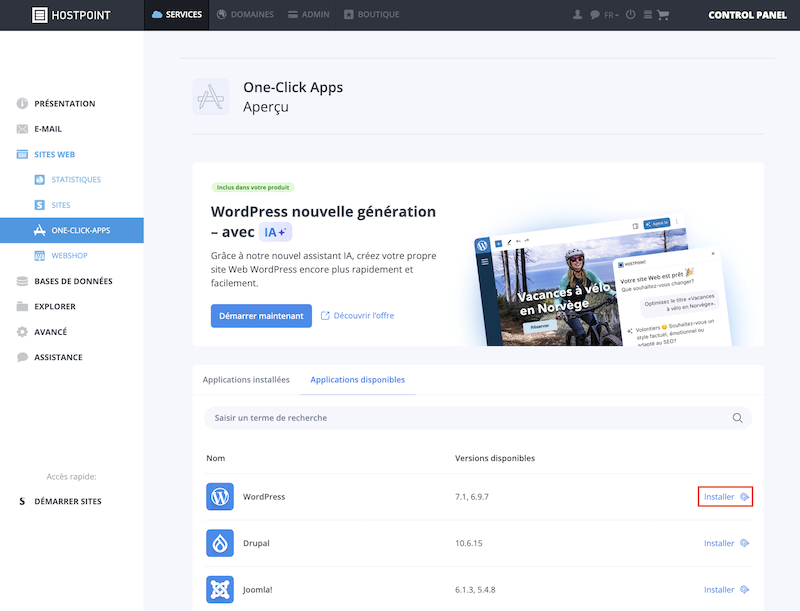
- Cliquez sur «Sites Web» dans le menu et, en dessous, sur «One-click apps».
- Passez à l’onglet «Applications disponibles» et cliquez sur «Installer» pour WordPress.
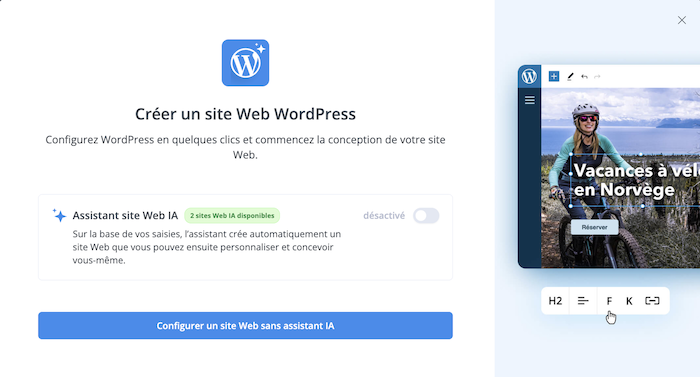
- Laissez l’option «Assistant site Web IA» désactivée et cliquez sur «Configurer un site web sans assistant IA».
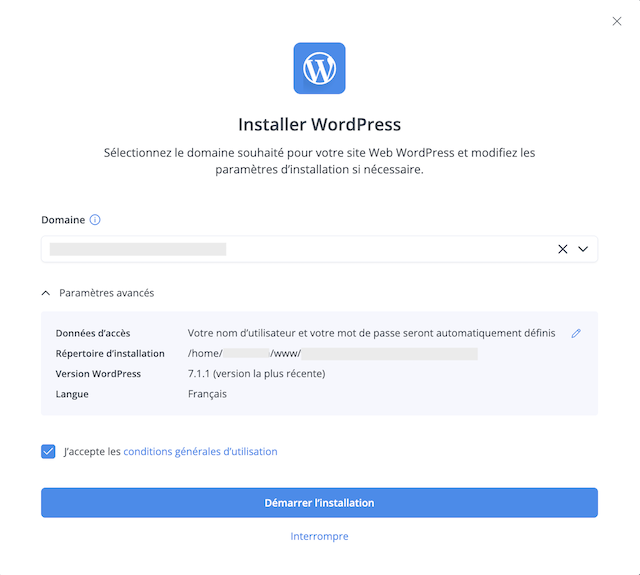
- Sélectionnez le domaine sous lequel le site Web doit être accessible.
- Vérifiez les paramètres d’installation avancés et modifiez-les si nécessaire.
- Données d’accès: nom d’utilisateur et mot de passe pour vous connecter à WordPress. Vous pouvez faire définir automatiquement les données d’accès ou les définir vous-même.
- Répertoire d’installation: WordPress est installé dans ce répertoire et tous les fichiers de votre site Web y sont stockés.
- Version WordPress: sélectionnez la version de WordPress que vous souhaitez installer sur votre hébergement Web.
- Langue: sélectionnez ici la langue dans laquelle WordPress sera installé. Vous pouvez la modifier à tout moment ultérieurement.
- Acceptez les conditions générales d’utilisation et cliquez sur «Démarrer l’installation».
→ WordPress est désormais installé sur votre hébergement Web. - Si vous avez fait générer automatiquement les données d’accès, celles-ci ne s’afficheront qu’une seule fois après l’installation. Sauvegardez-les dans un endroit sécurisé.
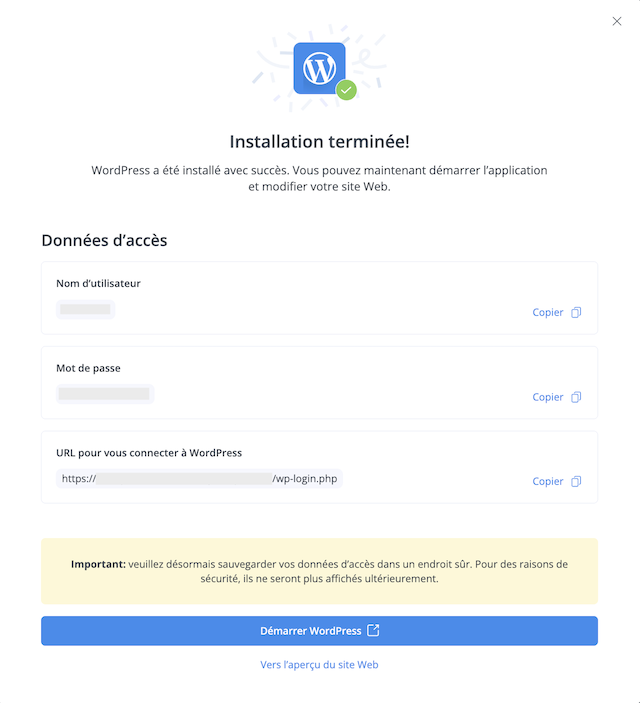
→ WordPress a été installé avec succès. Vous pouvez désormais vous connecter à WordPress via le lien indiqué et créer votre site Web.
Info: Remarque: Vous n’avez pas encore d’hébergement Web chez Hostpoint? Découvrez nos offres WordPress sous https://www.hostpoint.ch/fr/wordpress/.

Merci de n'utiliser ce formulaire que pour donner du feedback sur la procédure ci-dessus.
Pour envoyer une demande d'assistance au support, merci d'utiliser ce formulaire-ci.
Pour envoyer une demande d'assistance au support, merci d'utiliser ce formulaire-ci.

