



Info: Nota: in questo articolo viene descritta la procedura standard per l’installazione di WordPress senza assistente IA. A seconda del prodotto di web hosting, tuttavia, è anche possibile installare WordPress con assistente IA. La procedura è descritta nell’articolo “Come creare un sito web con l’assistente IA per siti web WordPress?”.
Per installare WordPress sul Suo web hosting, proceda come segue:
- Acceda al Pannello di controllo Hostpoint con il Suo Hostpoint ID.
- Apra il Suo web hosting.
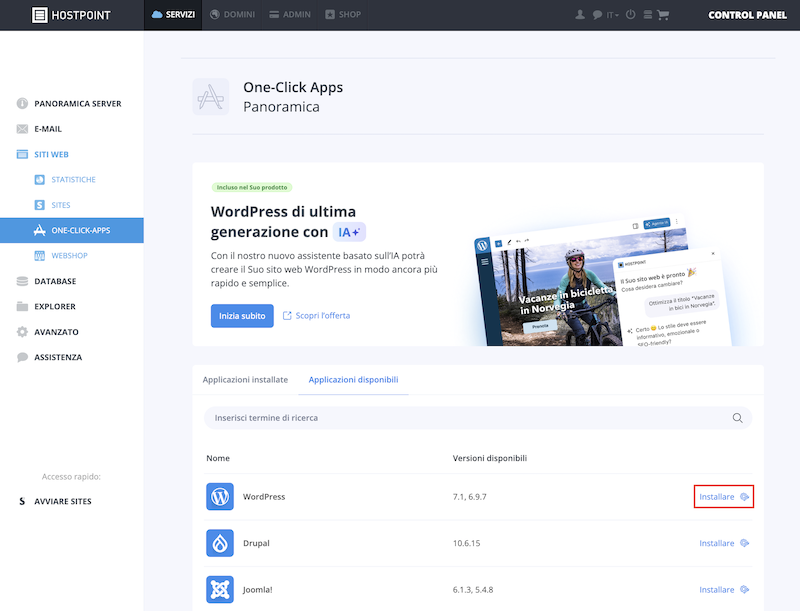
- Faccia clic su “Siti web” nel menu e sottostante su “One-click apps”.
- Passi alla scheda “Applicazioni disponibili” e faccia clic su “Installare” per WordPress.
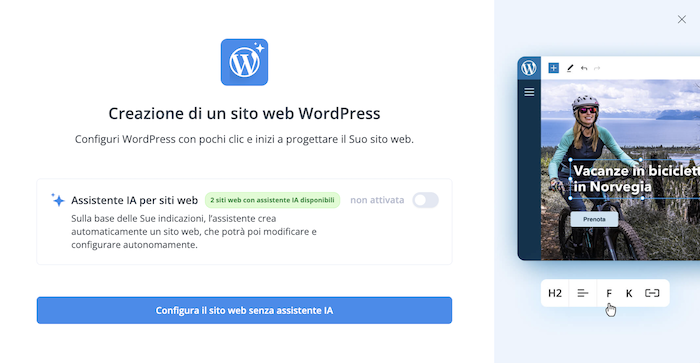
- Lasci l'opzione “Assistente IA per siti web” disattivata e clicchi su “Configura il sito web senza assistente IA”.
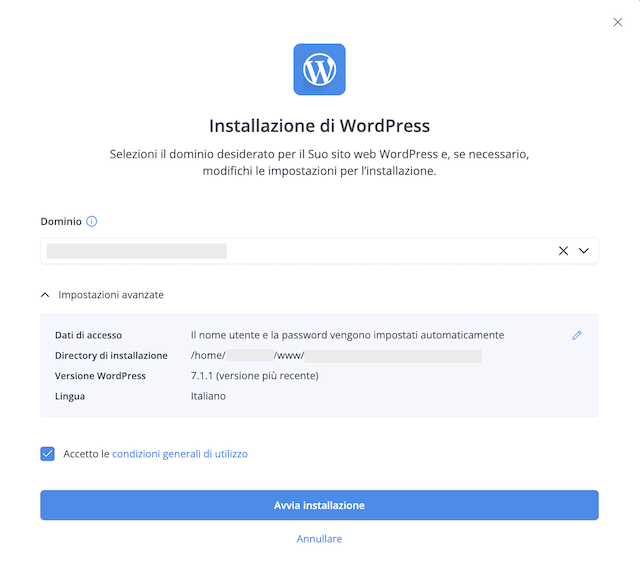
- Selezioni il dominio per raggiungere il sito web.
- Controlli le impostazioni avanzate per l’installazione e apporti le eventuali modifiche necessarie.
- Dati di accesso: nome utente e password per l’accesso a WordPress. Può scegliere se generare automaticamente i Suoi dati di accesso o se definirle personalmente.
- Directory di installazione: in questa directory viene installato WordPress e vengono archiviati tutti i file del Suo sito web.
- Versione WordPress: selezioni la versione di WordPress che desidera installare sul Suo hosting.
- Lingua: qui può selezionare la lingua per l’installazione di WordPress, che può modificare in qualsiasi momento.
- Accetti le condizioni generali di utilizzo e faccia clic su “Avvia installazione”.
→ WordPress viene installato sul Suo hosting. - Se ha generato automaticamente i dati di accesso, Le vengono mostrate una sola volta dopo l’installazione. Salvi i dati di accesso in un luogo sicuro.
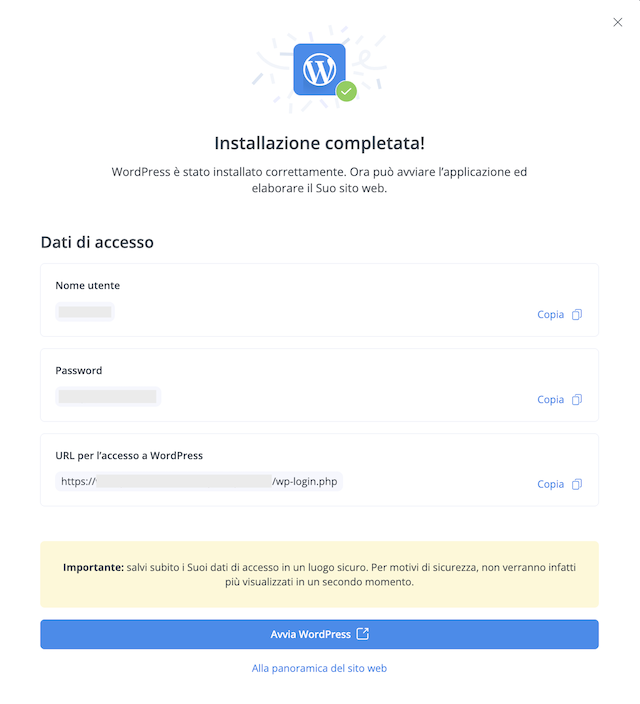
→ WordPress è stato installato con successo. Ora può accedere a WordPress tramite il link indicato e creare il Suo sito web.
Info: Nota: Non ha ancora un web hosting con Hostpoint? Scopra le nostre offerte WordPress su https://www.hostpoint.ch/it/wordpress/.

La preghiamo di utilizzare questo modulo solo per dare il Suo feedback sulla procedura qui sopra.
Per richieste di supporto la preghiamo di usare invece questo modulo.
Per richieste di supporto la preghiamo di usare invece questo modulo.

