



Introduzione
Può accadere che, dopo l’installazione o l’aggiornamento di un plugin o un tema, WordPress non sia più accessibile o visualizzi un errore critico.
Se così fosse anche per il Suo sito web, può disattivare il plugin o il tema in questione tramite FTP o tramite l’Explorer nel Pannello di controllo Hostpoint. Nei paragrafi seguenti Le spieghiamo come procedere.
Disattivazione di plugin o temi tramite il Pannello di controllo Hostpoint
- Effettui il login con il Suo Hostpoint ID nel Pannello di controllo Hostpoint.
- Apra il web hosting con cui gestisce il sito web WordPress.
- Nel menu, faccia clic su “Explorer”.
- Apra la directory del Suo sito web WordPress (ad es. www/il-suo-dominio.ch).
- Acceda alla cartella in cui sono salvati i plugin o i temi:
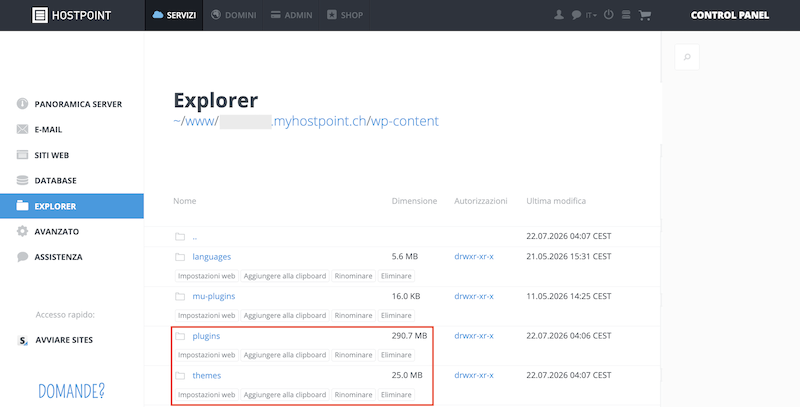
- Plugin: /wp-content/plugins
- Temi: /wp-content/themes
- A questo punto ha due possibilità:
- Disattivare tutti i plugin: se non sa quale plugin causa l’errore, rinomini l’intera cartella di plugin (ad es. plugins → plugins-disabled).
- Disattivare un determinato plugin o tema: se sa quale plugin o tema causa l’errore, rinomini solo la cartella corrispondente (ad es. contact-form-7 → contact-form-7-disabled).
- Provi a effettuare nuovamente il login nel backend di WordPress.
Nota: se, dopo aver disattivato un plugin o un tema, il Suo sito web continua a non essere accessibile, la causa potrebbe essere un’altra estensione o un’installazione errata di WordPress. In questo caso si consiglia di effettuare un’ulteriore analisi degli errori sulla base dei log degli errori di WordPress. - A seconda che abbia disattivato plugin o temi, proceda come segue:
- Plugin: nel backend di WordPress, apra la voce di menu “Plugin”. Se ha disattivato tutti i plugin, non ne viene visualizzato nessuno. Se ha disattivato un solo plugin, questo viene visualizzato come “Disattivato”.
- Temi: selezioni “Aspetto” > “Temi” e attivi un tema diverso da quello disattivato in precedenza.
- Rinomini quindi la cartella rinominata riportandola al suo nome originale (ad es. plugins-disabled → plugins o contact-form-7-disabled → contact-form-7).
- Solo per plugin: riattivi quindi i plugin uno alla volta e, dopo ogni attivazione, verifichi se l’errore si ripresenta. In questo modo è possibile identificare con certezza il plugin che ha causato l’errore.
- Solo per plugin: rimuova il plugin in questione tramite il backend di WordPress e lo reinstalli oppure scelga un plugin alternativo.
Disattivazione di plugin o temi tramite FTP
In alternativa, può disattivare plugin o temi anche tramite FTP. Il presupposto è che nel Pannello di controllo Hostpoint per il Suo web hosting sia stato configurato un accesso FTP.
- Stabilisca un collegamento al Suo web hosting con un programma FTP.
- Apra la directory del Suo sito web WordPress (ad es. www/il-suo-dominio.ch).
- Acceda alla cartella in cui sono salvati i plugin o i temi:
- Plugin: /wp-content/plugins
- Temi: /wp-content/themes
- A questo punto ha due possibilità:
- Disattivare tutti i plugin: se non sa quale plugin causa l’errore, rinomini l’intera cartella di plugin (ad es. plugins → plugins-disabled).
- Disattivare un determinato plugin o tema: se sa quale plugin o tema causa l’errore, rinomini solo la cartella corrispondente (ad es. contact-form-7 → contact-form-7-disabled).
- Provi a effettuare nuovamente il login nel backend di WordPress.
Nota: se, dopo aver disattivato un plugin o un tema, il Suo sito web continua a non essere accessibile, la causa potrebbe essere un’altra estensione o un’installazione errata di WordPress. In questo caso si consiglia di effettuare un’ulteriore analisi degli errori sulla base dei log degli errori di WordPress. - A seconda che abbia disattivato plugin o temi, proceda come segue:
- Plugin: nel backend di WordPress, apra la voce di menu “Plugin”. Se ha disattivato tutti i plugin, non ne viene visualizzato nessuno. Se ha disattivato un solo plugin, questo viene visualizzato come “Disattivato”.
- Temi: selezioni “Aspetto” > “Temi” e attivi un tema diverso da quello disattivato in precedenza.
- Rinomini quindi la cartella rinominata riportandola al suo nome originale (ad es. plugins-disabled → plugins o contact-form-7-disabled → contact-form-7).
- Solo per plugin: riattivi quindi i plugin uno alla volta e, dopo ogni attivazione, verifichi se l’errore si ripresenta. In questo modo è possibile identificare con certezza il plugin che ha causato l’errore.
- Solo per plugin: rimuova il plugin in questione tramite il backend di WordPress e lo reinstalli oppure scelga un plugin alternativo.

La preghiamo di utilizzare questo modulo solo per dare il Suo feedback sulla procedura qui sopra.
Per richieste di supporto la preghiamo di usare invece questo modulo.
Per richieste di supporto la preghiamo di usare invece questo modulo.

