



WordPress viene sottoposto ad aggiornamenti regolari, che consentono non solo di ampliare le funzionalità dell’applicazione, ma anche di migliorarne la sicurezza e le prestazioni. A ogni rilascio di una nuova versione, Le consigliamo di aggiornare il Suo sito web il prima possibile.
In genere, può avviare l’aggiornamento direttamente dal backend del Suo sito web WordPress. Tuttavia, se non esegue aggiornamenti per un lungo periodo, potrebbe accadere che il backend, o persino l’intero sito web, smetta di funzionare in modo corretto. In tal caso, dovrà aggiornare WordPress manualmente. In questa guida Le spieghiamo come procedere passo dopo passo.
Creazione di un backup
Prima di ogni aggiornamento, Le consigliamo di effettuare un backup di tutti i file e i database del Suo sito web. In questo modo, qualora l’aggiornamento non dovesse andare a buon fine, potrà ripristinare in qualsiasi momento lo stato precedente del Suo sito web.
Per creare un backup, segua i passaggi descritti nelle prime due sezioni della guida “Come si esegue un backup o un ripristino di emergenza?”.
Installazione della nuova versione
Per installare la nuova versione di WordPress ha a disposizione diverse opzioni:
- Può caricare i file tramite l’Explorer nel Pannello di controllo Hostpoint.
- In alternativa, ha la possibilità di effettuare la stessa operazione tramite un client FTP. In questo caso dovrà connettersi al Suo hosting via FTP.
- Se ha dimestichezza con SSH, può eseguire l’aggiornamento anche tramite WP-CLI.
Nei passaggi seguenti Le mostreremo la procedura tramite l’Explorer.
Download dell’ultima versione
Scarichi la versione attuale dal sito ufficiale di WordPress:
https://wordpress.org/download/
Al termine dell’operazione, estragga il file ZIP scaricato sul Suo computer.
Eliminazione della cartella
- Effettui il login con il Suo Hostpoint ID nel Pannello di controllo Hostpoint.
- Apra il Suo web hosting.
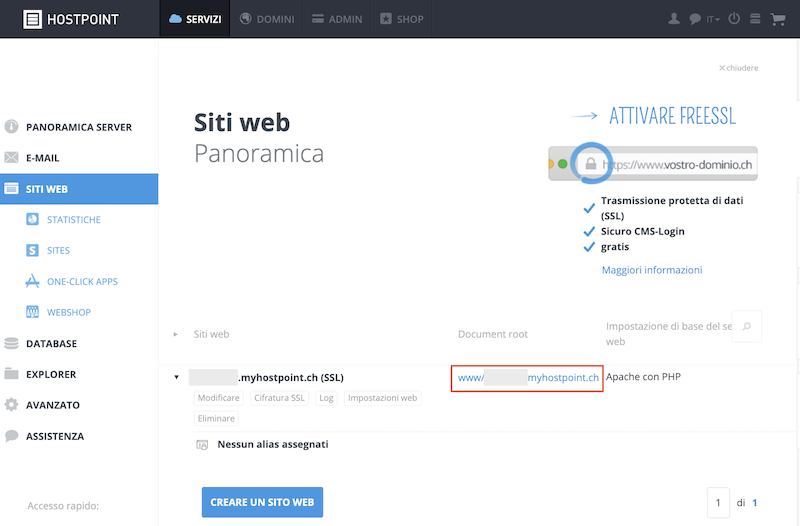
- Nel menu, faccia clic su “Siti web”.
- Clicchi sulla document root blu del Suo sito web.
- Elimini le due cartelle wp-admin e wp-includes.
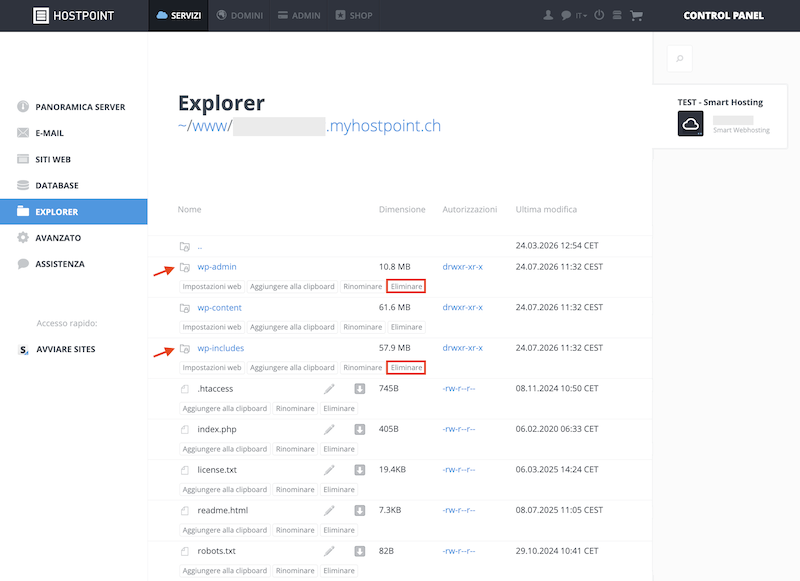
Importante: la cartella wp-content contiene i Suoi plugin e temi e non deve essere eliminata per nessun motivo.
Caricamento dei file
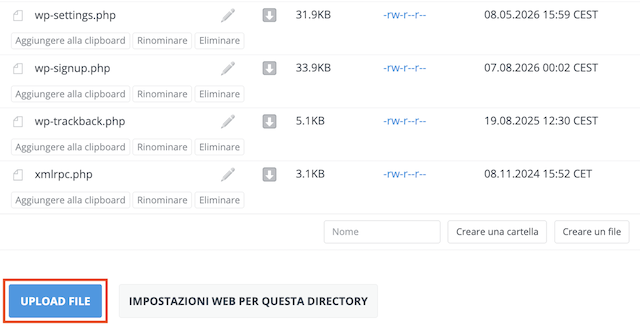
- In fondo alla pagina, clicchi su “Upload file”.
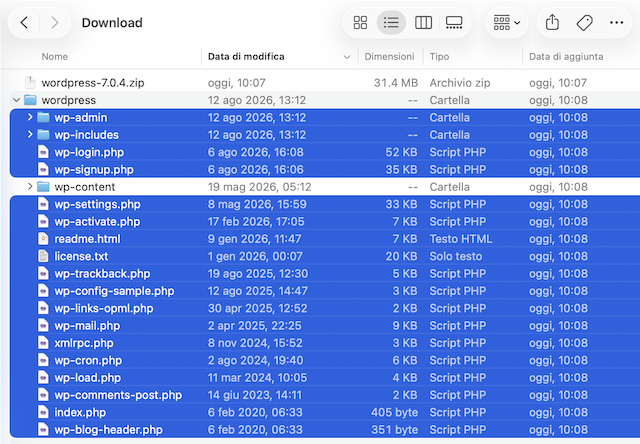
- Apra quindi il programma di gestione dei file sul Suo computer (ad es. Windows Explorer o Mac Finder) ed entri nella cartella in cui ha salvato la nuova versione di WordPress (di solito nella cartella Download).
- Selezioni tutti i file e le cartelle eccetto la cartella wp-content e li trascini nel riquadro grigio dell’Explorer.
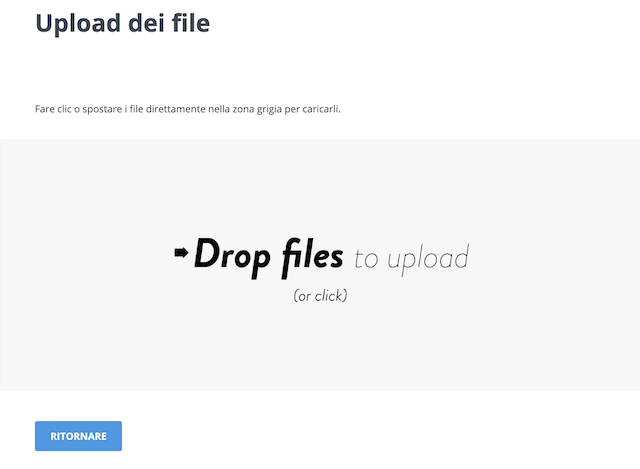
→ I file verranno caricati. Trattandosi di un numero elevato di file, l’operazione potrebbe richiedere alcuni minuti. - Non appena tutti i file saranno stati caricati, faccia clic su “Ritornare”.
→ Nella panoramica dei file dovrebbe ora visualizzare tutti i file e le cartelle della nuova versione di WordPress.
Verifica dell’aggiornamento
Dopo aver completato l’aggiornamento manuale, verifichi se WordPress e il Suo sito web sono di nuovo raggiungibili:
- A tal fine, acceda al backend del Suo sito web WordPress. A meno che non abbia modificato l’URL corrispondente, l’indirizzo sarà {DOMAIN}/wp-login.php.
- Effettui l’accesso con le Sue credenziali e verifichi quanto segue:
- Il sito web è raggiungibile al Suo dominio? Sta funzionando tutto come previsto?
- Ci sono plugin o temi che devono essere aggiornati? In caso affermativo, Le conviene effettuare subito questi aggiornamenti.
- Se WordPress richiede di aggiornare il database, esegua l’operazione seguendo le istruzioni.

Per richieste di supporto la preghiamo di usare invece questo modulo.

