



WordPress est régulièrement mis à jour. Cela permet non seulement d’élargir l’étendue des fonctionnalités, mais aussi d’améliorer la sécurité et les performances de l’application. Après la publication d’une nouvelle mise à jour, il faut que vous mettiez votre site Web à jour le plus rapidement possible.
Normalement, vous pouvez lancer la mise à jour directement depuis le back-end de votre site Web WordPress. Cependant, si vous n’effectuez pas de mise à jour pendant une période prolongée, il peut arriver que le back-end, voire l’ensemble du site Web, ne fonctionne plus correctement. Dans ce cas, vous devez mettre à jour WordPress manuellement. Ce guide vous montre comment procéder étape par étape.
Créer une sauvegarde
Avant chaque mise à jour, nous vous recommandons de faire une sauvegarde de tous les fichiers et bases de données de votre site Web. De cette manière, si la mise à jour échoue, vous pourrez restaurer l’ancienne version de votre site Web à tout moment.
Pour créer une sauvegarde, suivez les étapes décrites dans les deux premiers paragraphes des instructions «Comment puis-je créer une sauvegarde ou une restauration d’urgence?».
Installer la nouvelle version
Pour installer la nouvelle version de WordPress, plusieurs possibilités s’offrent à vous:
- Télécharger les fichiers dans le Control Panel Hostpoint via l’Explorer.
- Télécharger les fichiers via un client FTP. Pour cela, vous devez vous connecter à votre hébergement Web via FTP.
- Si vous vous y connaissez en SSH, vous pouvez également exécuter la mise à jour via WP-CLI.
Dans les étapes qui suivent, nous vous montrons la marche à suivre via l’Explorer.
Télécharger la version
Téléchargez la dernière version à partir du site Web officiel de WordPress:
https://wordpress.org/download/
Décompressez ensuite le fichier ZIP téléchargé sur votre ordinateur.
Supprimer le dossier
- Connectez-vous au Control Panel Hostpoint avec votre Hostpoint ID.
- Ouvrez votre compte d’hébergement Web.
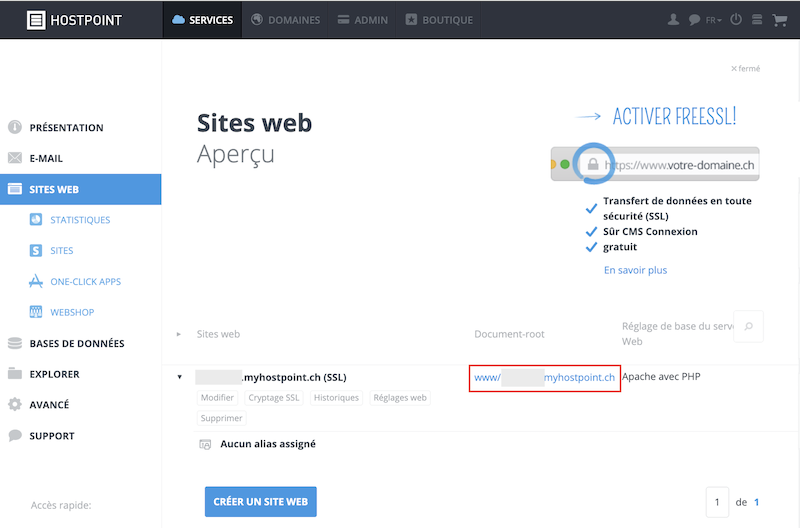
- Cliquez sur «Sites Web» dans le menu.
- Cliquez sur la document root bleue de votre site Web.
- Supprimez les deux dossiers wp-admin et wp-includes.
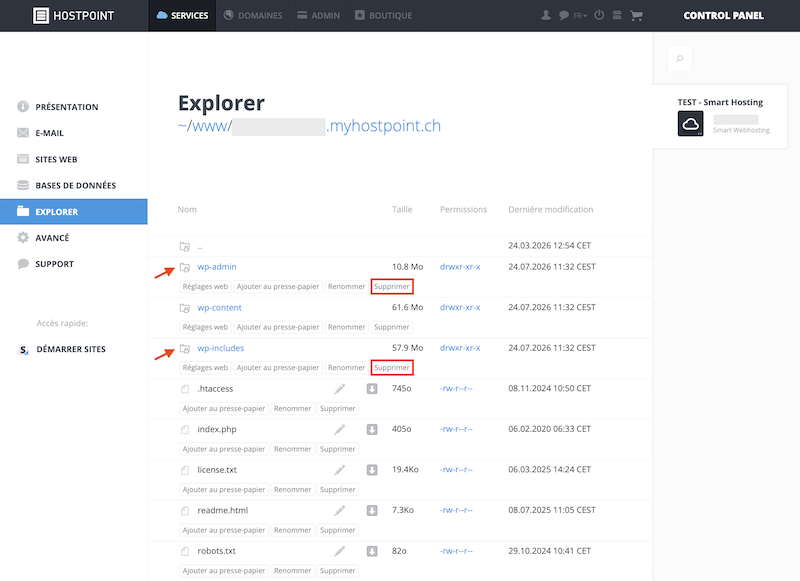
Important: le dossier wp-content ne doit en aucun cas être supprimé, car il contient vos plugins et thèmes.
Télécharger les fichiers
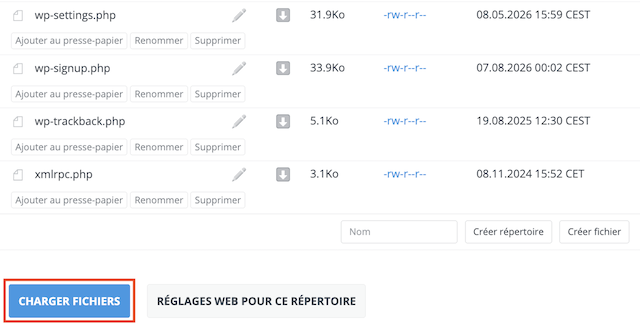
- Cliquez tout en bas sur «Charger fichiers».
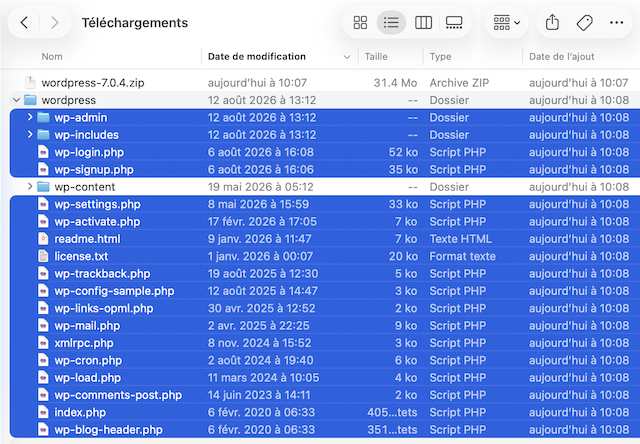
- Ouvrez maintenant le gestionnaire de fichiers de votre ordinateur (p. ex. Windows Explorer ou Mac Finder) et naviguez jusqu’au dossier où vous avez enregistré la nouvelle version de WordPress (généralement sous Téléchargements).
- Marquez tous les dossiers et fichiers à l’exception du dossier wp-content et faites-les glisser vers le champ gris dans l’Explorer.
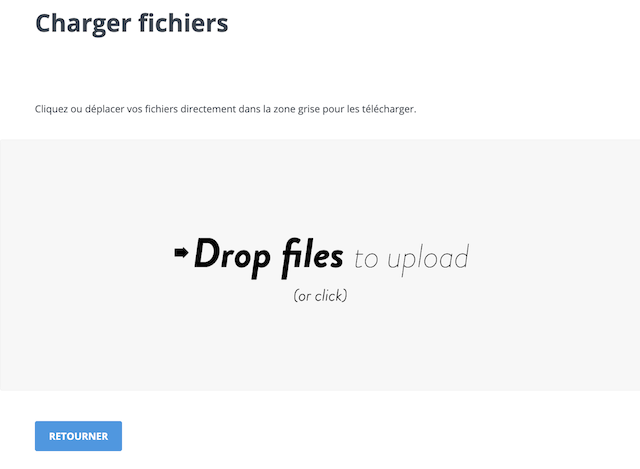
→ Les fichiers sont en cours de téléchargement. Comme les fichiers sont nombreux, leur téléchargement peut prendre quelques minutes. - Cliquez sur «Retourner» dès que tous les fichiers ont été téléchargés.
→ Dans l’aperçu des fichiers, vous devriez maintenant voir tous les fichiers et dossiers de la nouvelle version de WordPress.
Tester la mise à jour
Une fois la mise à jour manuelle terminée, vérifiez que WordPress et votre site Web sont à nouveau accessibles:
- Pour ce faire, lancez le back-end de votre site Web WordPress. Si vous n’avez pas modifié l’URL correspondante, elle est la suivante {DOMAIN}/wp-login.php.
- Connectez-vous avec vos données d’accès et vérifiez les points suivants:
- Votre site Web est-il accessible sous votre domaine? Tout fonctionne-t-il comme prévu?
- Y a-t-il des plugins ou des thèmes qui doivent être mis à jour? Si oui, le mieux est d’effectuer ces mises à jour dès maintenant.
- Si WordPress vous demande de mettre à jour la base de données, effectuez la mise à jour de la base de données en suivant les instructions.

Pour envoyer une demande d'assistance au support, merci d'utiliser ce formulaire-ci.

