



Introduction
Après l’installation ou la mise à jour d’un plugin ou d’un thème, il peut arriver que WordPress ne soit plus accessible ou affiche une erreur critique.
Si c’est le cas sur votre site Web, vous pouvez désactiver le plugin ou le thème concerné soit via FTP, soit via l’Explorer dans le Control Panel Hostpoint. Les paragraphes suivants vous expliquent comment procéder.
Désactiver le plugin ou le thème dans le Control Panel Hostpoint
- Connectez-vous au Control Panel Hostpoint avec votre Hostpoint ID.
- Ouvrez l’hébergement Web avec lequel vous gérez votre site Web WordPress.
- Cliquez sur «Explorer» dans le menu.
- Ouvrez le répertoire de votre site Web WordPress (p. ex. www/votre-propre-domaine.ch).
- Naviguez jusqu’au dossier dans lequel les plugins ou les thèmes sont enregistrés:
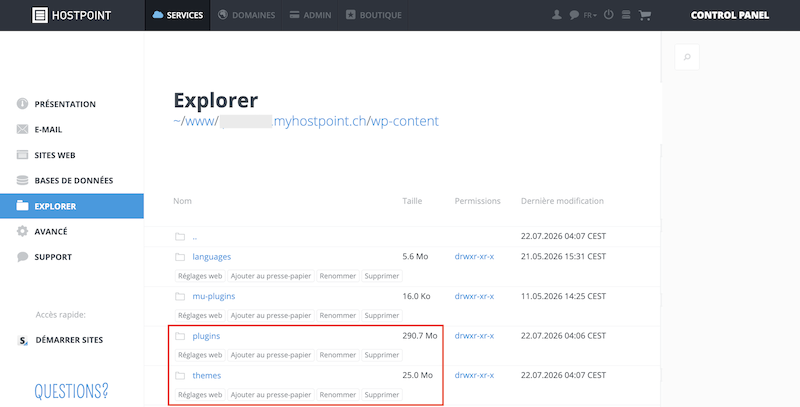
- Plugins: /wp-content/plugins
- Thèmes: /wp-content/themes
- Deux possibilités s’offrent à vous:
- Désactiver tous les plugins: Si vous ne savez pas quel plugin provoque l’erreur, renommez le dossier entier des plugins (p. ex. plugins → plugins-disabled).
- Désactiver un plugin ou un thème spécifique: Si vous savez quel plugin ou quel thème provoque l’erreur, renommez uniquement le dossier correspondant (p. ex. contact-form-7 → contact-form-7-disabled).
- Maintenant, essayez de vous connecter à nouveau au back-end WordPress.
Remarque: Si votre site Web n’est toujours pas accessible après la désactivation d’un plugin ou d’un thème, cela peut être dû à une autre extension ou à une installation de WordPress défectueuse. Dans ce cas, nous vous recommandons de procéder à une analyse d’erreurs supplémentaire à l’aide des journaux d’erreurs WordPress. - Selon que vous avez désactivé les plugins ou les thèmes, procédez comme suit:
- Plugins: Dans le back-end WordPress, ouvrez l’élément de menu «Extensions». Si vous avez désactivé tous les plugins, plus aucun plugin ne s’affichera. Si vous avez désactivé un seul plugin, celui-ci sera affiché comme «Désactivé».
- Thèmes: Allez dans «Apparence» > «Thèmes» et activez un autre thème que celui précédemment désactivé.
- Renommez ensuite le dossier renommé à son nom d’origine (p. ex. plugins-disabled → plugins ou contact-form-7-disabled → contact-form-7).
- Uniquement pour les plugins: Activez ensuite à nouveau les plugins individuellement et vérifiez après chaque activation si l’erreur se reproduit. Cela vous permet d’identifier sans équivoque le plugin défectueux.
- Uniquement pour les plugins: Supprimez le plugin concerné via le back-end WordPress et réinstallez-le ou choisissez un plugin alternatif.
Désactiver le plugin ou le thème par FTP
Vous pouvez également désactiver les plugins ou les thèmes par FTP. La condition préalable est qu’un accès FTP soit configuré pour votre hébergement Web dans le Control Panel Hostpoint.
- Établissez une connexion à votre hébergement Web à l’aide d’un programme FTP.
- Ouvrez le répertoire de votre site Web WordPress (p. ex. www/votre-propre-domaine.ch).
- Naviguez jusqu’au dossier dans lequel les plugins ou les thèmes sont enregistrés:
- Plugins: /wp-content/plugins
- Thèmes: /wp-content/themes
- Deux possibilités s’offrent à vous:
- Désactiver tous les plugins: Si vous ne savez pas quel plugin provoque l’erreur, renommez le dossier entier des plugins (p. ex. plugins → plugins-disabled).
- Désactiver un plugin ou un thème spécifique: Si vous savez quel plugin ou quel thème provoque l’erreur, renommez uniquement le dossier correspondant (p. ex. contact-form-7 → contact-form-7-disabled).
- Maintenant, essayez de vous connecter à nouveau au back-end WordPress.
Remarque: Si votre site Web n’est toujours pas accessible après la désactivation d’un plugin ou d’un thème, cela peut être dû à une autre extension ou à une installation de WordPress défectueuse. Dans ce cas, nous vous recommandons de procéder à une analyse d’erreurs supplémentaire à l’aide des journaux d’erreurs WordPress. - Selon que vous avez désactivé les plugins ou les thèmes, procédez comme suit:
- Plugins: Dans le back-end WordPress, ouvrez l’élément de menu «Extensions». Si vous avez désactivé tous les plugins, plus aucun plugin ne s’affichera. Si vous avez désactivé un seul plugin, celui-ci sera affiché comme «Désactivé».
- Thèmes: Allez dans «Apparence» > «Thèmes» et activez un autre thème que celui précédemment désactivé.
- Renommez ensuite le dossier renommé à son nom d’origine (p. ex. plugins-disabled → plugins ou contact-form-7-disabled → contact-form-7).
- Uniquement pour les plugins: Activez ensuite à nouveau les plugins individuellement et vérifiez après chaque activation si l’erreur se reproduit. Cela vous permet d’identifier sans équivoque le plugin défectueux.
- Uniquement pour les plugins: Supprimez le plugin concerné via le back-end WordPress et réinstallez-le ou choisissez un plugin alternatif.

Merci de n'utiliser ce formulaire que pour donner du feedback sur la procédure ci-dessus.
Pour envoyer une demande d'assistance au support, merci d'utiliser ce formulaire-ci.
Pour envoyer une demande d'assistance au support, merci d'utiliser ce formulaire-ci.

