



Se ordina un web hosting, un Webshop o un Managed Flex Server su Hostpoint, a seconda del prodotto selezionato potrà accedere gratuitamente all’assistente IA per siti web per WordPress, che La aiuterà a creare il Suo sito web WordPress. In questo articolo Le mostriamo le funzioni dell’assistente e come utilizzarlo.
Che cos’è l’assistente IA per siti web?
L’assistente IA per siti web è un plug-in per WordPress che Le consente di creare un sito web in pochissimo tempo. Il plugin è composto da più parti:
- Onboarding guidato
- Dashboard personalizzata
- Chatbot/Agente IA
Invece di creare autonomamente il Suo sito web WordPress, all’inizio può stabilire lo scopo, l’aspetto e la portata del Suo sito web. In base alle Sue indicazioni, l’assistente IA crea quindi automaticamente la struttura di base per il Suo sito web.
Dopodiché può iniziare subito a inserire contenuti nel Suo sito web e adattarli in base alle Sue esigenze. Può apportare autonomamente le modifiche o chiedere all’agente IA di effettuarle tramite chat.
Configurazione di WordPress
La configurazione di WordPress con l’IA prevede due passaggi:
- Installazione di WordPress
- Creazione della struttura di base del sito web
Requisiti
L’assistente IA per siti web è disponibile per i seguenti prodotti di hosting di Hostpoint:
| Prodotto | Numero di siti web con assistente IA |
|---|---|
| Web hosting | |
| Smart | 1 |
| Business | 3 |
| Webshop | |
| S | 3 |
| M | 3 |
| L | 3 |
| XL | 3 |
| Managed Flex Server | |
| S | 5 |
| M | 5 |
| L | 5 |
| XL | 5 |
| XXL | 5 |
Installazione di WordPress
Per poter utilizzare l’assistente, deve installare WordPress con assistente IA sul Suo web hosting come One-Click App.
A tal fine, proceda come descritto di seguito:
- Effettui il login con il Suo Hostpoint ID nel Pannello di controllo Hostpoint.
- Apra il Suo web hosting, il Suo Webshop o Managed Flex Server.
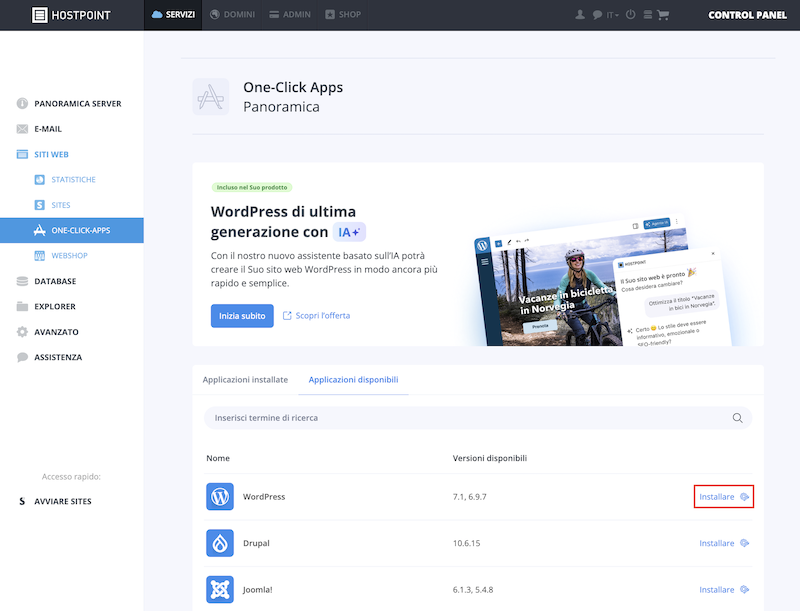
- Nel menu, faccia clic su “Siti web” e sotto su “One-Click Apps”.
- Passi alla scheda “Applicazioni disponibili” e alla voce WordPress faccia clic su “Installare”.
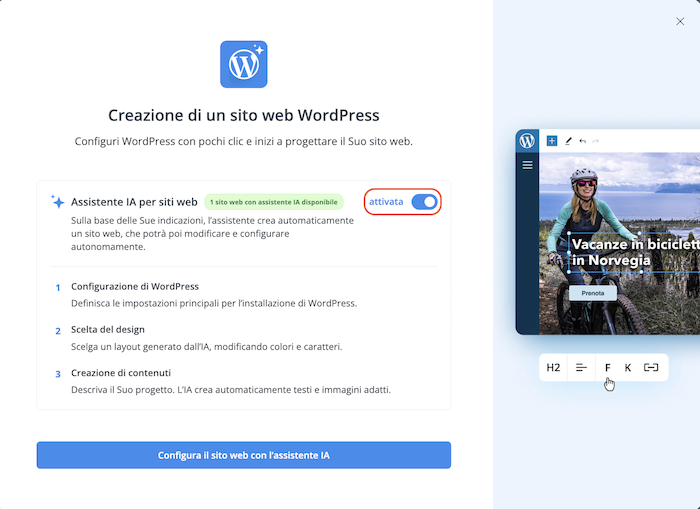
- Attivi l’opzione “Assistente IA per siti web” e faccia clic su “Configura il sito web con l’assistente IA”.
- Selezioni il dominio per raggiungere il sito web.
- Controlli le impostazioni avanzate per l’installazione e apporti le eventuali modifiche necessarie.
- Dati di accesso: nome utente e password per l’accesso a WordPress. Può scegliere se generare automaticamente i Suoi dati di accesso o se definirle personalmente.
- Directory di installazione: in questa directory viene installato WordPress e vengono archiviati tutti i file del Suo sito web.
- Versione WordPress: selezioni la versione di WordPress che desidera installare sul Suo hosting.
- Lingua: qui può selezionare la lingua per l’installazione di WordPress, che può modificare in qualsiasi momento.
- Accetti le condizioni generali di utilizzo e faccia clic su “Avvia installazione”.
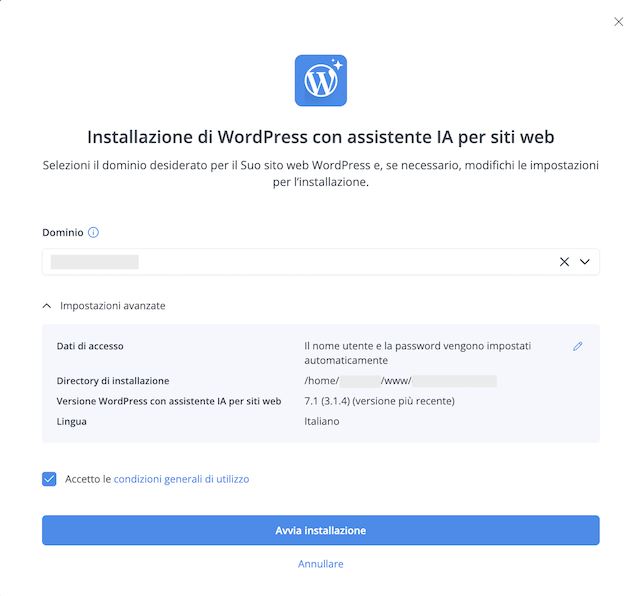
→ WordPress viene installato sul Suo hosting. - Se ha generato automaticamente i dati di accesso, Le vengono mostrate una sola volta dopo l’installazione. Salvi i dati di accesso in un luogo sicuro.
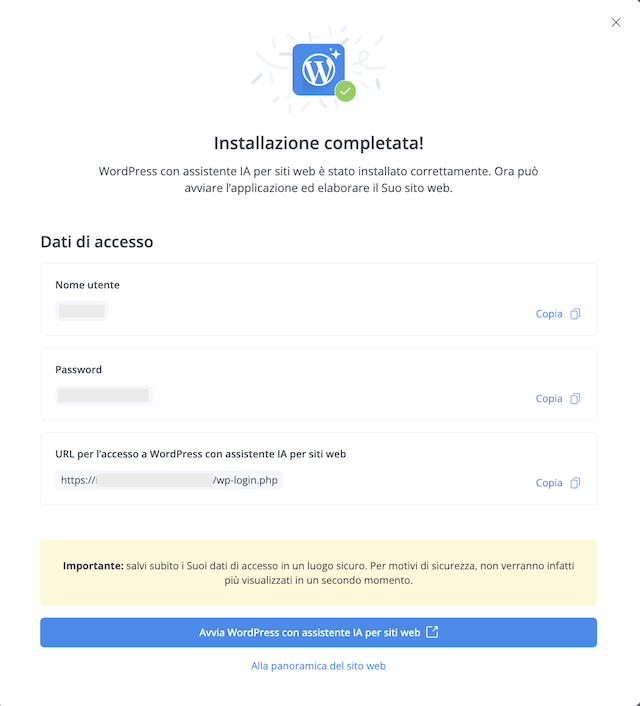
- Concluda l’installazione facendo clic su “Avvia WordPress con assistente IA per siti web”.
→ WordPress è stato installato e il Suo sito web è pronto per essere modificato.
Creazione della struttura di base del sito web
Dopo aver effettuato l’accesso a WordPress con i Suoi dati di accesso, dovrebbe visualizzare la seguente pagina iniziale:
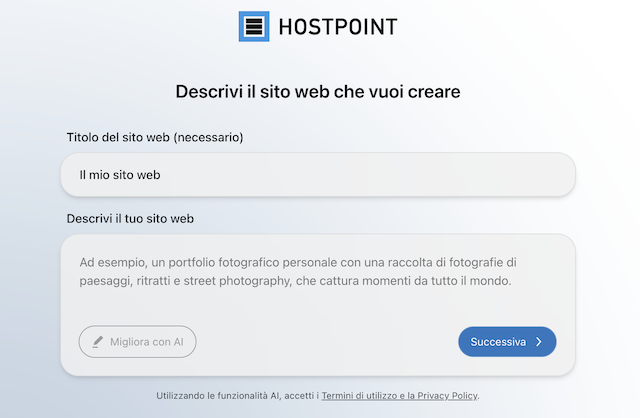
Assegni un titolo al Suo sito web e descriva nel modo più preciso possibile che tipo di sito web desidera creare.
Può prendere come riferimento le seguenti domande:
- Qual è lo scopo del sito web?
- A quale gruppo target desidera rivolgersi?
- Quali pagine e contenuti Le occorrono per il Suo sito web?
- Quale aspetto deve avere il Suo sito web? Quale stile si immagina?
Se la descrizione La soddisfa, faccia clic su “Successiva”.
In base alle Sue indicazioni, l’assistente IA crea quindi la struttura di base del Suo sito web, installa i plugin adatti e Le suggerisce dei design adeguati.
Elaborazione del sito web
Una volta stabilita la struttura di base del Suo sito web, può iniziare a modificare il sito web e a inserire contenuti. In WordPress, alla voce “Site Assistant”, trova suggerimenti e consigli in merito.
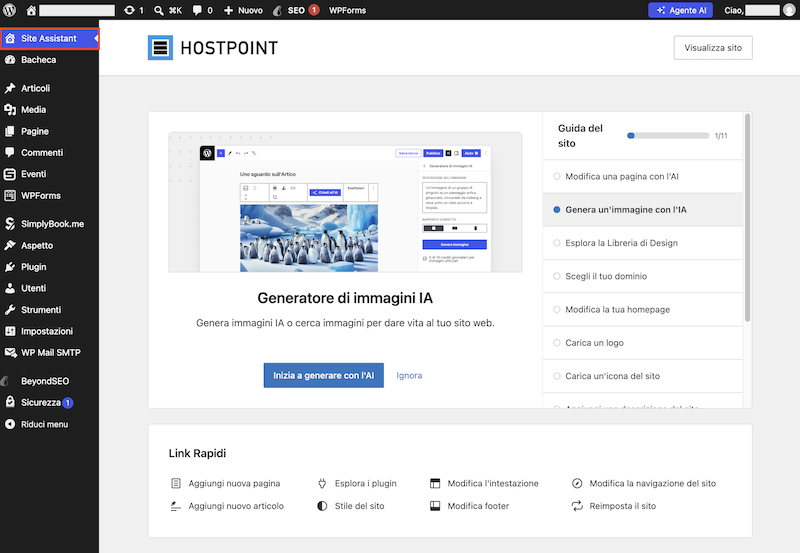
Quando accede al Suo sito web, visualizza il chatbot nella barra laterale a sinistra.
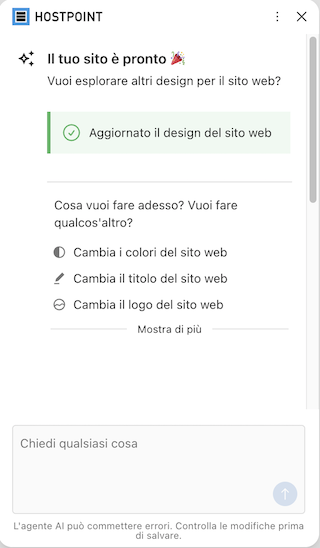
Può anche accedere al chatbot in qualsiasi momento tramite la funzione “Agente AI” nella barra del titolo del backend di WordPress e porgli domande o incaricarlo di apportare modifiche.
L’assistente per siti web può svolgere, tra le altre cose, le seguenti attività:
- Creare nuove pagine
- Modificare il design (caratteri, colori, logo ecc.)
- Generare e inserire testi o immagini
- Correggere e migliorare i testi esistenti
- Tradurre testi
- Installare plugin
Nel caso di modifiche al sito web (testi, immagini, design), prima visualizza sempre un’anteprima. Le modifiche vengono effettivamente apportate solo se le conferma nella chat.

Per richieste di supporto la preghiamo di usare invece questo modulo.

